
Microsoft 365
Microsoft 365に、自社専用 のアーカイブを
Exchange Onlineのメール、SharePointとOneDriveの文書、Teamsのチャット。EMAはこれらをテナントの外にアーカイブし、届いた時点で1件ずつ署名します。社員はOutlookからそのまま探し出せます。
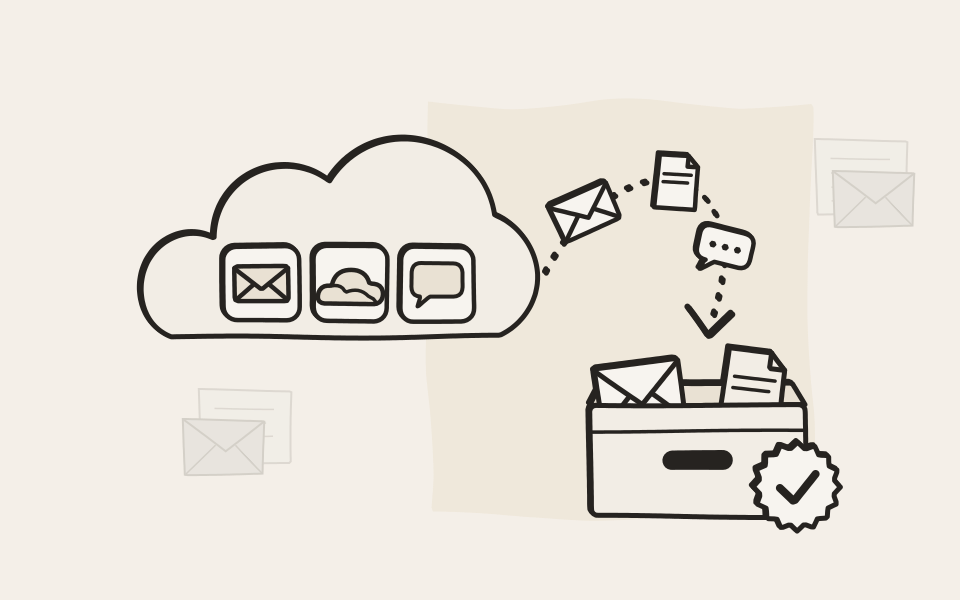
メールボックスで削除しても、アーカイブには残る
EMAは、送受信されるすべてのメッセージを、誰かがフォルダーに整理したり削除したりする前にコピーします。メールを1通削除しても、退職者のメールボックスを丸ごと削除しても、アーカイブにはすべてのメッセージが残ります。

Microsoft 365もそれ以外も、1回の検索で
Microsoft 365のメールやドキュメントは、ファイルサーバー、印刷データやスキャン、通話と同じアーカイブに保存されます。1回の検索ですべてが見つかり、どれだけの期間保存するかも共通のルールで決まります。
モジュールを見る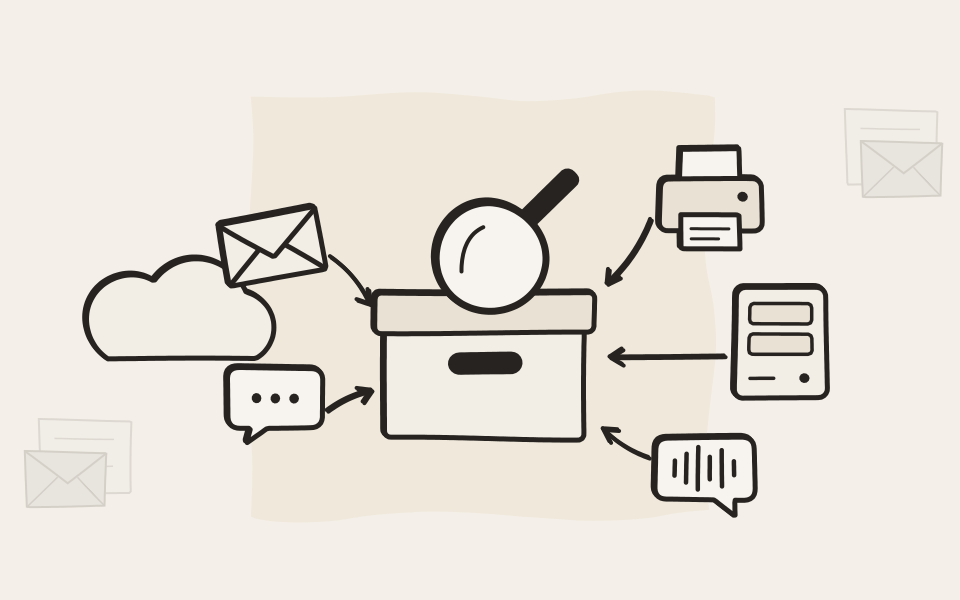
アーカイブには独自の鍵
EMAには独自の管理者アカウントがあり、ドキュメントを受け取った時点で1件ずつ署名します。エクスポートや削除には2名の管理者の承認を必須にでき、保存ルールの範囲外で削除されることはありません。テナントの設定ミスや、テナントの管理者アカウントの乗っ取りがあっても、EMAが保存しているデータは削除できません。
EMAがドキュメントを守る仕組み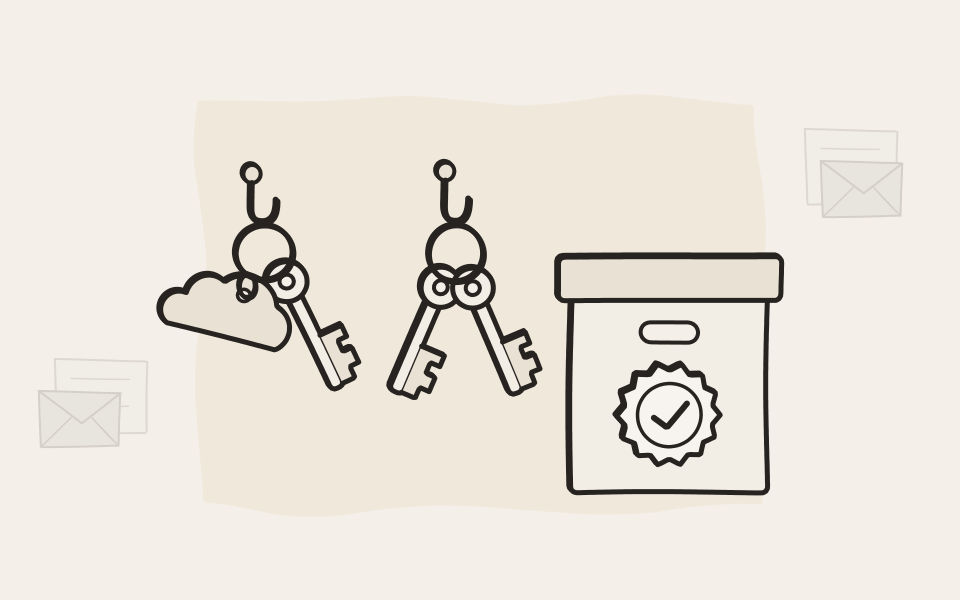
EMAのアーカイブ対象
メール、ドキュメント、チャット
取り込み元ごとに個別のタスクとルールを設定し、すべてを1つのアーカイブにまとめます。
Exchange Online
ジャーナルルールにより、送受信されるすべてのメッセージのコピーが、完全なエンベロープ情報とともにARTEC Cloud Connectorへ送られます。すべての受信者、BCC、配布リストのメンバーまで含まれます。EMAはそこからメールを取得します。メールボックス同期は各メールが保存されているフォルダーの情報を追加するため、社員は自分で整理したとおりにメールを探せます。
EMA Mailの詳細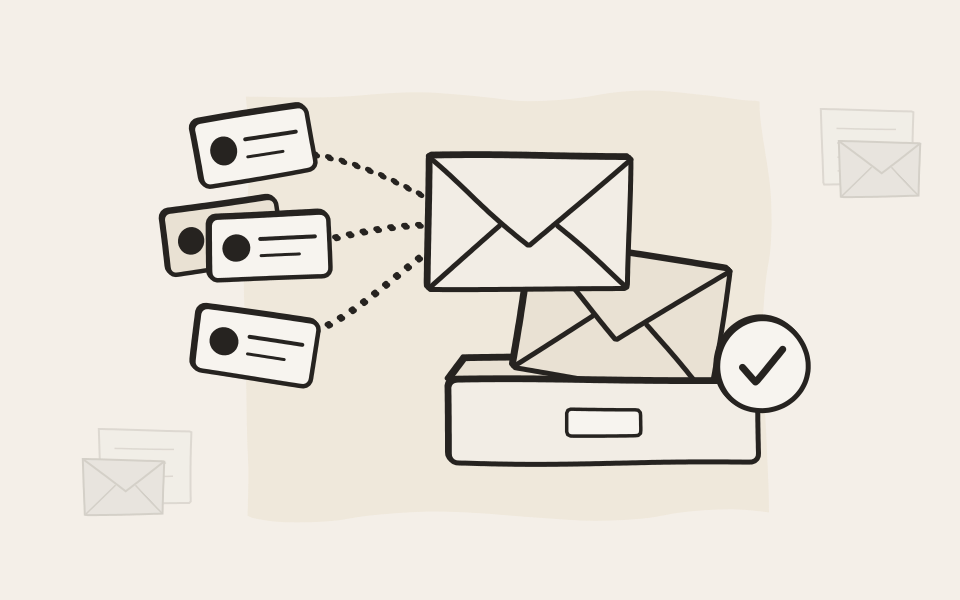
SharePointのドキュメントライブラリ
サイトとライブラリを選ぶと、EMAがそのドキュメントをアーカイブし、変更があるたびに改めてアーカイブします。SharePointの列は検索に使える属性になり、ドキュメントの共有先のユーザーはアーカイブでもそのドキュメントを見つけられます。
EMA Fileの詳細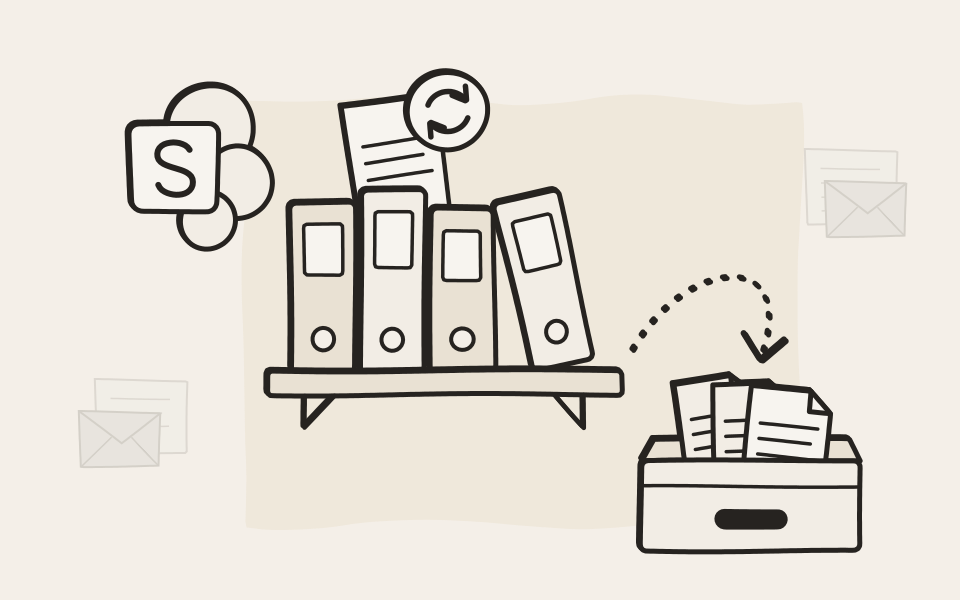
OneDrive for Business
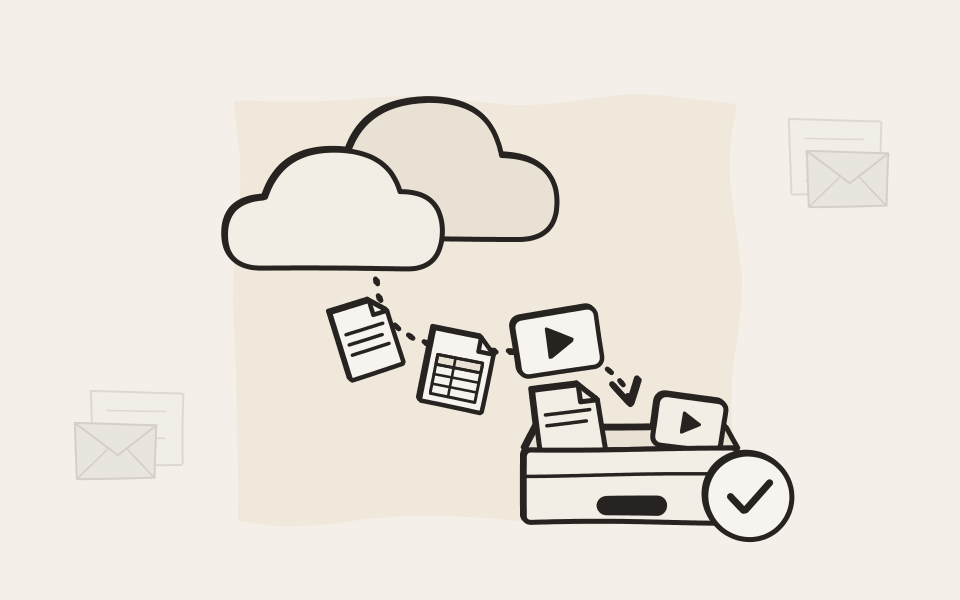
全ユーザーのOneDrive、または指定したユーザーのOneDriveをアーカイブできます。変更されたファイルは改めてアーカイブされ、退職者のファイルもアーカイブに残ります。Teamsの会議の録画もOneDriveに保存されるため、ほかのデータと一緒にアーカイブされます。
Teamsのチャット
1対1のチャットとグループチャット、チャネルの会話を、返信、画像、添付ファイルとともにアーカイブします。編集・削除されたメッセージも、元の内容を確認できます。特定のチャネルや特定の人のメッセージは、フィルターで対象外にできます。
EMAのチャットの詳細
すべてを1回の検索で
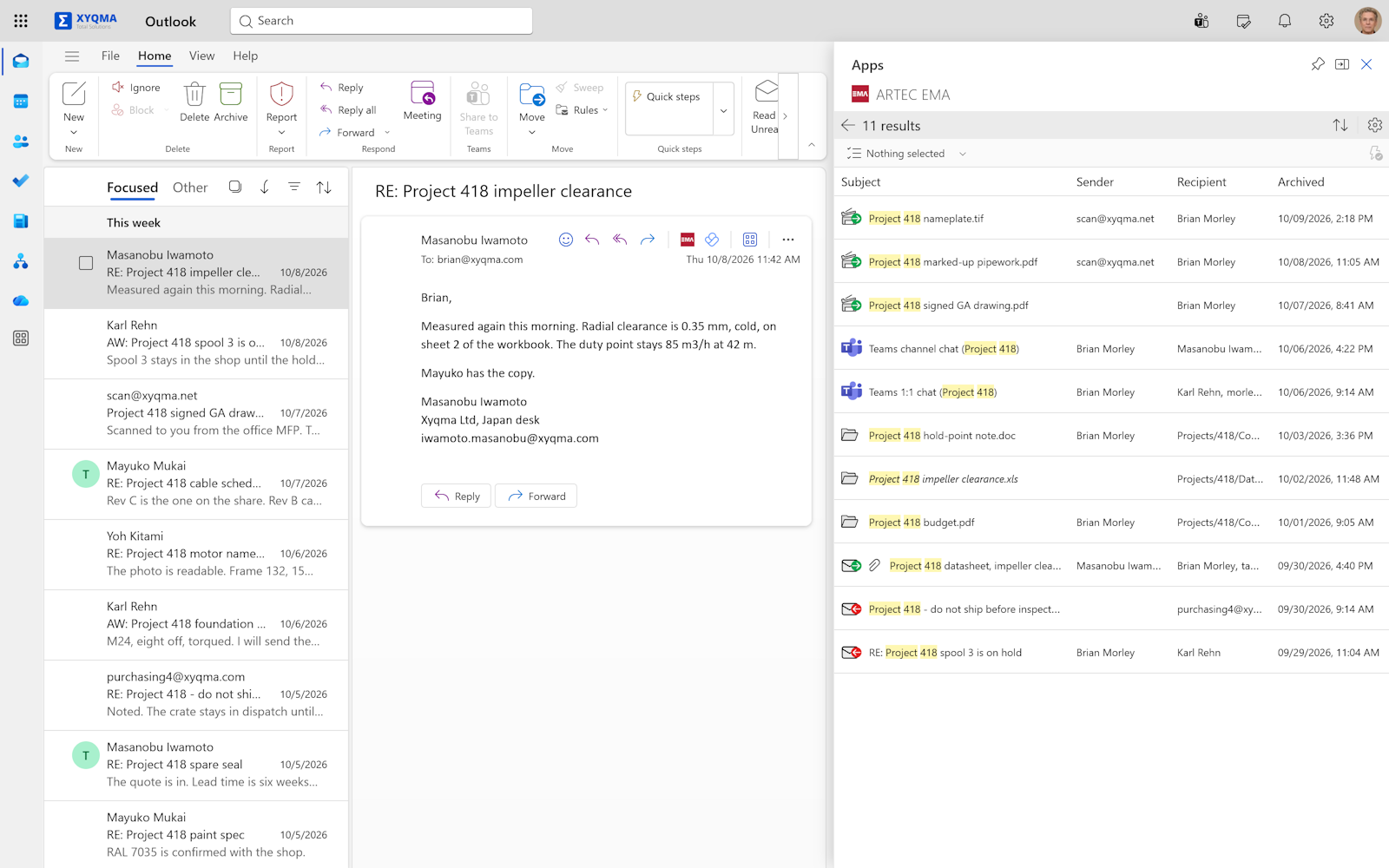
メール、ドキュメント、Teamsのチャットを1つの検索結果に。Outlookでメールのすぐ隣に表示されます。
メールの隣にアーカイブ
EMA for Outlookは、Outlook on the web、Windows版のクラシックOutlookと新しいOutlook、Outlook for Macで利用できます。1回の検索でアーカイブ全体を対象にでき、アクセス権のある共有メールボックスも含まれます。
- Outlook内のEMAアドイン。
- Teamsのチャットも同じ検索結果に。
日々の業務で
探して、元に戻す
社員は今使っているアカウントでサインインし、自分のデータを確認して、必要なものを元の場所に戻せます。
1つのアカウントでサインイン
社員はMicrosoftの職場アカウントでアーカイブにサインインできます。シングルサインオンはすべてのEMAに標準で含まれています。
自分のデータと共有データ
各自が自分のアーカイブに加え、Exchange Onlineでフルアクセス権を持つメールボックスを閲覧できます。
受信トレイに戻す
1通のメールでも検索結果全体でも、アーカイブから直接メールボックスに戻せます。
SharePointやOneDriveに戻す
ドキュメントは、アーカイブ元の場所に戻すことも、別のサイトやほかのユーザーのOneDriveにコピーすることもできます。
EMAアーカイブの柔軟性のおかげで、クラウドへ移行する際にもシステムの変更を検討する必要すらありませんでした。この新しい環境でも、EMAは当社の要件を非常によく満たしています。
EMAとMicrosoft 365に関するよくある質問
Microsoft 365にも保持機能があります。EMAを追加する理由は何ですか?
Microsoft 365の保持機能では、データはテナントの中に保管され、テナント内のほかのすべてと同じ管理者、同じ設定の下にあります。EMAは、テナントの外にもう1つのコピーを追加します。このコピーは受け取った時点で署名され、独自の管理者アカウントと削除ルールを持ち、Microsoft 365以外のメールやファイルと同じ場所に保存されます。テナントで何が起きても、アーカイブにはすべてのメッセージが残っています。
Microsoft Purviewでは、ジャーナリングは従来の機能とされています。今後も頼りにできますか?
はい。この記載は、ジャーナリングが廃止されるという意味ではありません。ジャーナリングはメールアーカイブの標準的な方法です。すべての受信者、BCC、配布リストのメンバーを含む完全なエンベロープ情報とともにすべてのメッセージを取り込むには、この方法しかないからです。ARTECに限らず、すべてのアーカイブベンダーがこの方法を使っています。無効にすればすべてのベンダーが一斉に止まることになり、Microsoftがそうするとは当社は考えていません。
MicrosoftはEWSを廃止します。EMAに影響はありますか?
まったく影響ありません。EMAにはEWSを必要とする機能はありません。ジャーナリングはもともとEWSを使っておらず、メールボックス同期とEMA Mail Import ToolsはMicrosoft Graphを使います。EMAの旧機能であるフォルダー同期をまだお使いの場合も、メールボックス同期への移行機能が組み込まれており、追加費用はかかりません。
セットアップ用のスクリプトはありますか。それとも、すべて手作業で設定しますか?
スクリプトがあります。EMAの「ダウンロード」ページからダウンロードし、PowerShellで実行してください。EMAをMicrosoft Entra IDに登録し、必要な設定をすべて行います。各手順の前に確認を求め、承認するまでテナントには何も変更が加えられません。
Microsoft 365をアーカイブするには、EMA Cloudが必要ですか?
その必要はありません。ARTEC Cloud Connectorは、EMA Cloud、EMA On-Premise Flex、EMA On-Premise ClassicのすべてのEMAに含まれています。自社のサーバールームに設置したEMAは、Cloud Connectorから自らメールを取得するため、インターネット向けのポートを開ける必要はありません。
Cloud Connectorにメールは残りますか?
EMAが取得するまでの間だけで、通常は1分以内です。Cloud Connectorのストレージはお客様ごとにほかのすべてのお客様から分離され、個別に暗号化されています。各メッセージは、EMAが受け取りを確認した時点で削除されます。EMA Cloudの場合、Cloud Connectorは、日本リージョンを含む選択可能なリージョンのうちEMA用に選んだリージョンで稼働し、リージョン間でコピーされることはありません。オプションのJournal Firewallを使えば、Exchange Onlineからの正規のジャーナルレポートだけを受け付けます。
EMAはテナント内の何にアクセスしますか?
メールについては、何のアクセス権も必要ありません。ジャーナルルールがEMAにコピーを送るだけで、認証情報の受け渡しはありません。フォルダー、ドキュメント、チャット、サインインについては、使用する機能に必要な権限を付けたEMAアプリを1つ登録します。その権限はEntra IDでいつでも確認し、取り消せます。
退職者のメールボックスは残しておく必要がありますか?
EMAを導入すれば、その必要はありません。退職者のメールはすでにEMAにあります。メールボックスを削除してライセンスを解放し、後任者に退職者のアーカイブへのアクセス権を付与すれば済みます。その人の知識は引き続き参照でき、念のためだけに共有メールボックスを何年も残しておく必要もありません。
Microsoft 365に何年分ものメールがあります。EMAに取り込めますか?
はい。EMA Mail Import Toolsは、Exchange Onlineのメールボックス、共有メールボックス、アーカイブメールボックス、PSTファイルを読み込み、重複を除いてEMAに送ります。御社のテナントに作成した、読み取り専用のアクセス権を持つアプリを通じて動作し、そのキーを当社が預かることはありません。
Exchange ServerとActive DirectoryからMicrosoft 365に移行します。EMAはどう役立ちますか?
移行作業の大半を不要にすることで役立ちます。メールサーバーとファイルサーバーをEMAにアーカイブし、Microsoft 365には直近の数か月分だけを移行して、それより古いものはEMAで検索するよう社員に伝えます。新しいテナントは小さく始められ、何も置き去りになりません。
新しいテナントに移行します。アーカイブはどうなりますか?
アーカイブはそのまま残ります。旧テナントのデータはすべてEMAに残り、これまでどおり検索できるため、新しいテナントは何年分ものメールを移さずにゼロから始められます。新しいテナントにジャーナルルールとEMAアプリを追加すれば、EMAはアーカイブを続けます。
Microsoft 365からGoogle Workspaceに移行します。EMAは役立ちますか?
はい、同じ方法で役立ちます。Microsoft 365のメール、ドキュメント、チャットはEMAに残り、Google Workspaceはゼロから始められます。EMAはGmailとGoogle Driveもアーカイブするため、旧環境と新環境のデータが同じアーカイブにまとまります。
Microsoft 365から自社サーバーに戻ります。EMAは役立ちますか?
はい。EMAがMicrosoft 365からアーカイブしたデータはすべて検索できる状態のまま残り、自社のメールサーバーとファイルサーバーはゼロから始められます。EMAはそれらもアーカイブするため、検索する社員にとっては何も変わりません。
自社サーバー上のSharePointもアーカイブできますか?
はい。EMAはSharePoint Onlineに加えて、自社サーバー上のSharePointもアーカイブします。廃止予定のファームと、Microsoft 365に移行したサイトが、同じアーカイブに並んで保存されます。

御社のテナントでEMAをご覧ください
ジャーナルルール、Cloud Connector、Outlook上のアーカイブを実際にお見せし、御社の環境に関するご質問にお答えします。