
すべてのバージョンを保存
ファイルが変更されると、新しいバージョンもアーカイブされます。古いバージョンは元のまま残ります。
チャットも記録
TeamsとGoogle Chatのメッセージは、送信者、受信者、添付ファイルとともにアーカイブされます。
ルールは御社で設定
フォルダー、ファイル名、経過期間で対象を選べます。EMAは各ドキュメントに、フォルダー、SharePointの列、Google Driveのラベルからタグを付けられます。
ファイルの中まで検索
全文検索では、ファイル名だけでなく、PDF、Word、Excel、PowerPointをはじめ多くの形式のファイルの中の語句まで見つかります。
活用例
ファイルアーカイブが役立つ理由
納品したものを証明
受託開発のソフトウェア会社が、マイルストーンごとに検収済みのソースコードをアーカイブします。紛争になれば、その日に納品したとおりの、変更されていないバージョンを示せます。
請求書フォルダー
これまでずっとそうしてきたので、請求書はファイルサーバーに置かれています。EMAでは1件ごとに署名され、検索でき、一度も変更されていないことを示せます。
自動でアーカイブされるフォルダー
社員が共有フォルダーにファイルを置きます。EMAがそれを取り込んでアーカイブし、フォルダーから削除します。新しく覚えることは何もありません。
チャットは証拠
意思決定も、約束も、争いも、TeamsやGoogle Chatの中で起きています。EMAは会話を、編集も含めて、送信者、受信者、添付ファイルとともにアーカイブします。
ファイル
ファイルがどこにあっても
EMAはファイルサーバー、SharePoint、OneDrive、Google Driveに対応します。クラウドへ移行するときも、クラウドから戻すときも、アーカイブはそのまま引き継がれ、1回の検索ですべて見つかります。
ファイルには所有者がいる
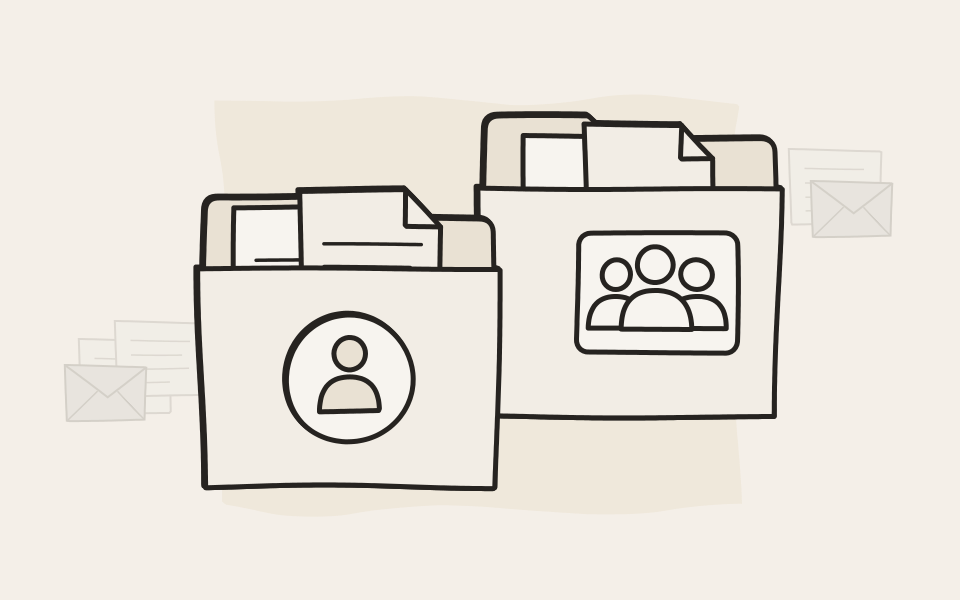
各ファイルは所有者のもとに保存され、所有者は自分のアーカイブでそれを見られます。EMAは既存のアクセス権に合わせることもできます。その場合、ファイル共有で読み取り権限を持つユーザーとActive Directoryグループ、そしてSharePoint、OneDrive、Google Driveでファイルが共有されている相手のもとにドキュメントを保存します。ファイルをアーカイブアカウントに割り当て、必要な人にアクセスを委任することもできます。チャットは送信者と受信者のもとに保存されます。
Googleドキュメントも、通常のファイルとしてアーカイブ
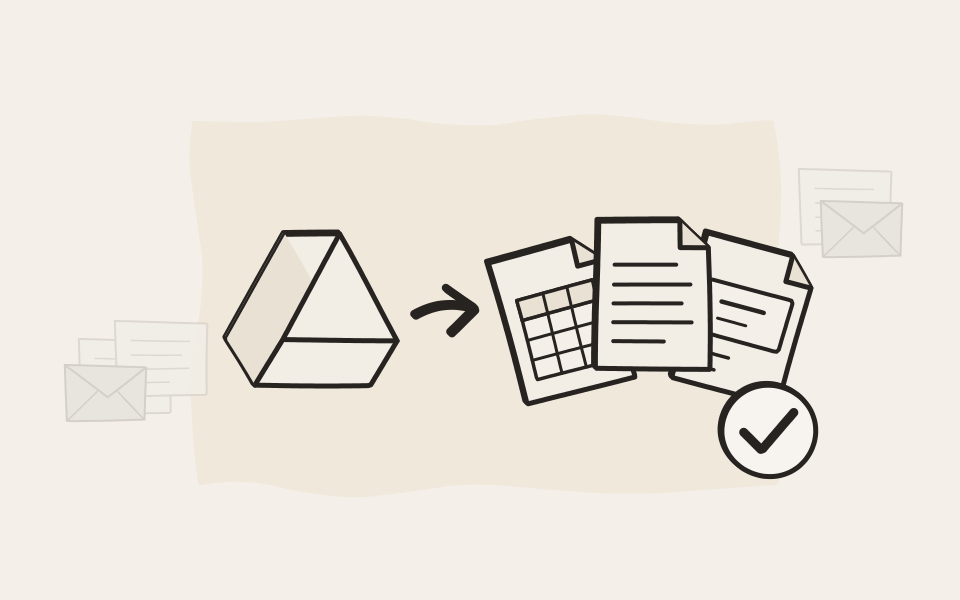
EMAは全ユーザーのGoogle Driveと共有ドライブをアーカイブします。Googleドキュメント、スプレッドシート、スライドはWord、Excel、PowerPointのファイルに、図形描画は画像に変換されます。10年後でも、Googleアカウントの有無にかかわらず開けます。
フォルダーごとに整理して保持
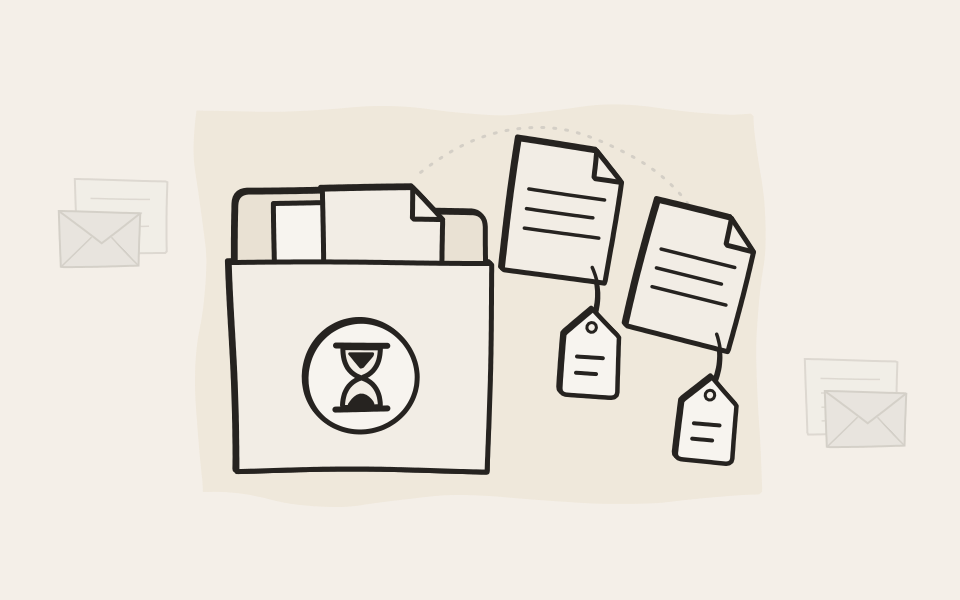
ルールはフォルダーのパス、SharePointの列、Google Driveのラベルを読み取り、ファイルをアーカイブするたびに、顧客、プロジェクト、文書の種類といった属性を入力します。ファイルの保持期間をルールで決めることもできます。たとえば「契約書」フォルダーのものはすべて10年保持する、という設定です。
1つのフォルダーをアーカイブして検索
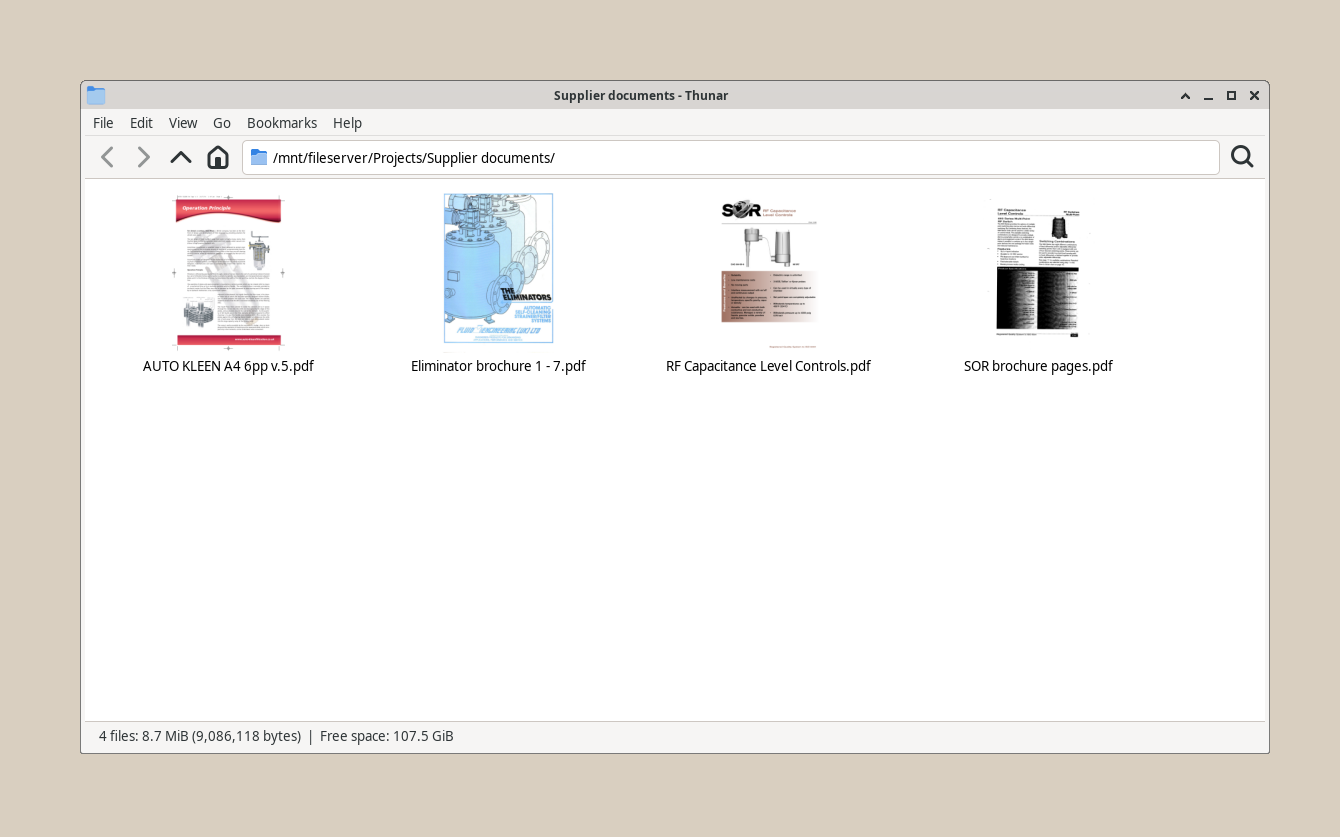
サーバー上のファイル
ファイルサーバー上の仕入先フォルダー。EMA Fileは、設定したスケジュールでこのフォルダーを確認します。
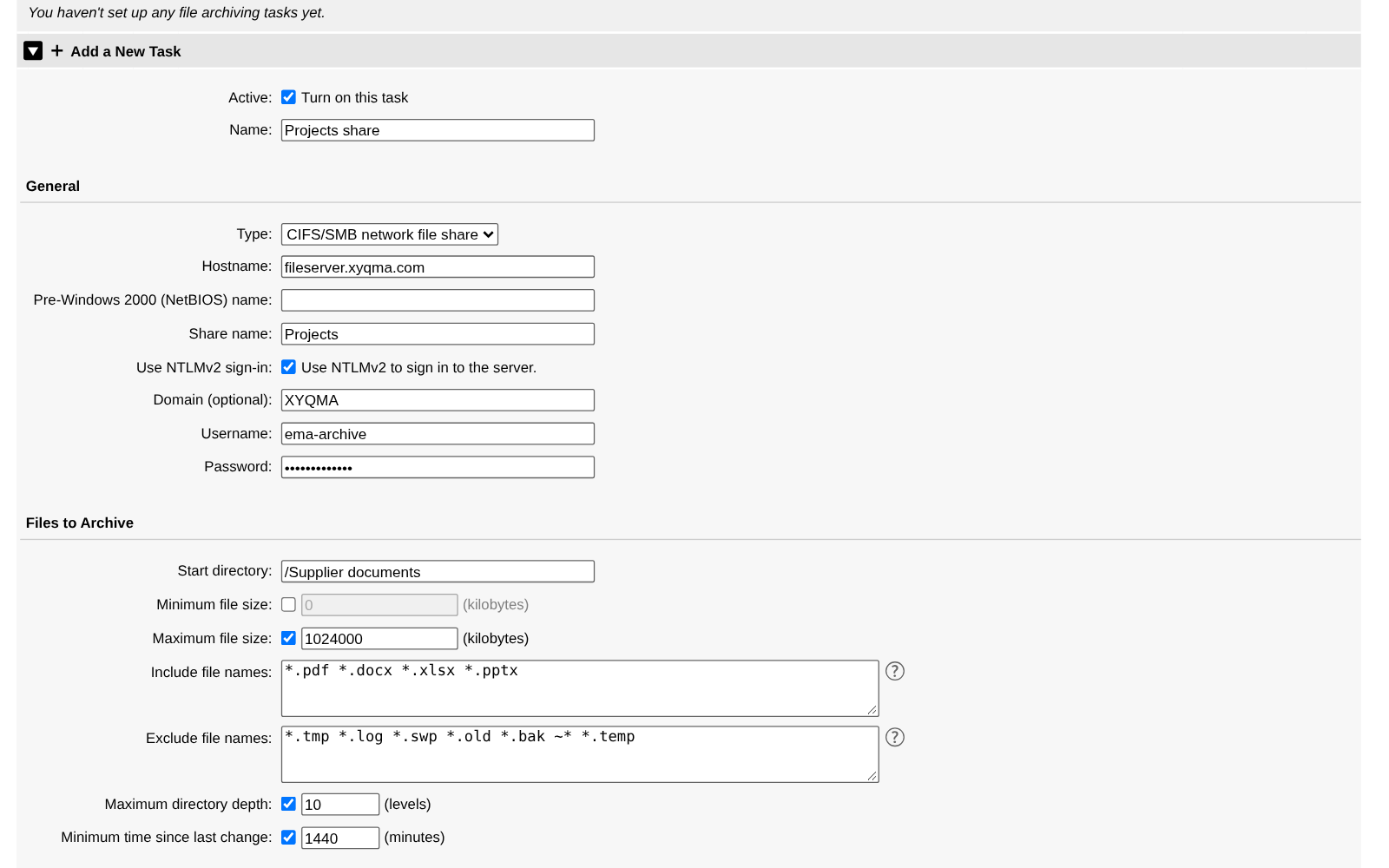
EMA Fileに対象の場所を指定
共有名を入力し、フォルダーとファイル形式を選び、スケジュールを設定します。ルールはタスクごとに設定できます。
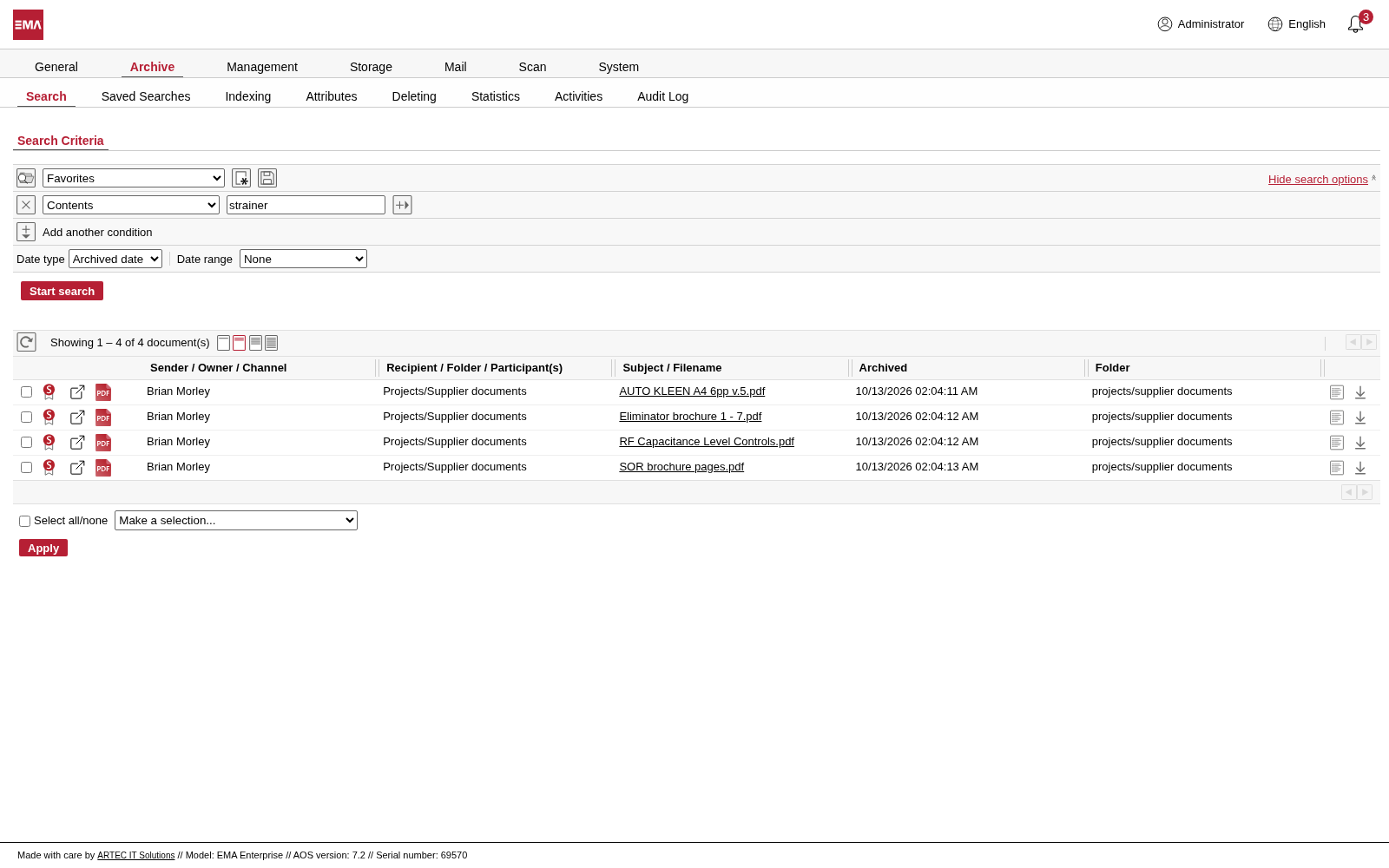
EMAの中の同じドキュメント
各ファイルはアーカイブされ、インデックスが作成されます。ドキュメントの中の語句で検索できます。
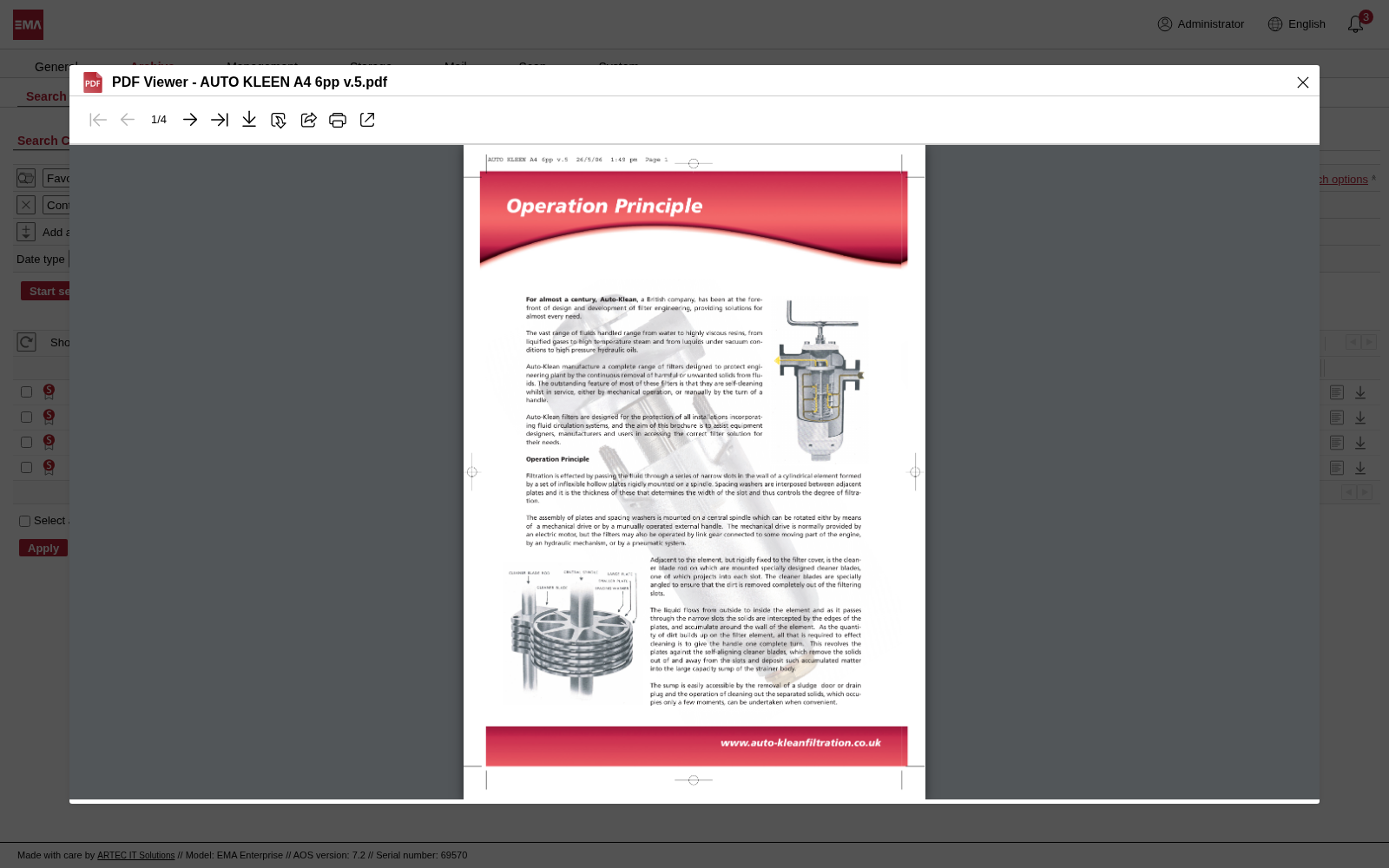
ビューアーで開く
アーカイブしたファイルは、アーカイブしたときのままビューアーで開きます。
チャット
会話こそが記録
Teamsのチャットとチャネル、Google Chatのスペース、グループチャット、個人間のメッセージを、すべてのメッセージ、添付ファイル、編集とともにアーカイブします。
誰のチャットを残すかを選択
参加者フィルターで、アーカイブに含めたくない人の会話を除外できます。たとえば従業員代表です。その人がほかの人と共有しているチャネルでは、その人のメッセージだけを除くか、チャネルごとスキップするかを選べます。メッセージ内のスクリーンショット、埋め込みコンテンツ、リンクされたファイルも、チャットと一緒にアーカイブできます。
決定はチャットで。記録はアーカイブに。
会話を見つける
Teamsのチャットとチャネルの会話は、所有者またはチャネル、参加した全員、日時とともに、ドキュメントとしてアーカイブに保存されます。チャットで絞り込んで一覧表示するか、中の語句で検索します。
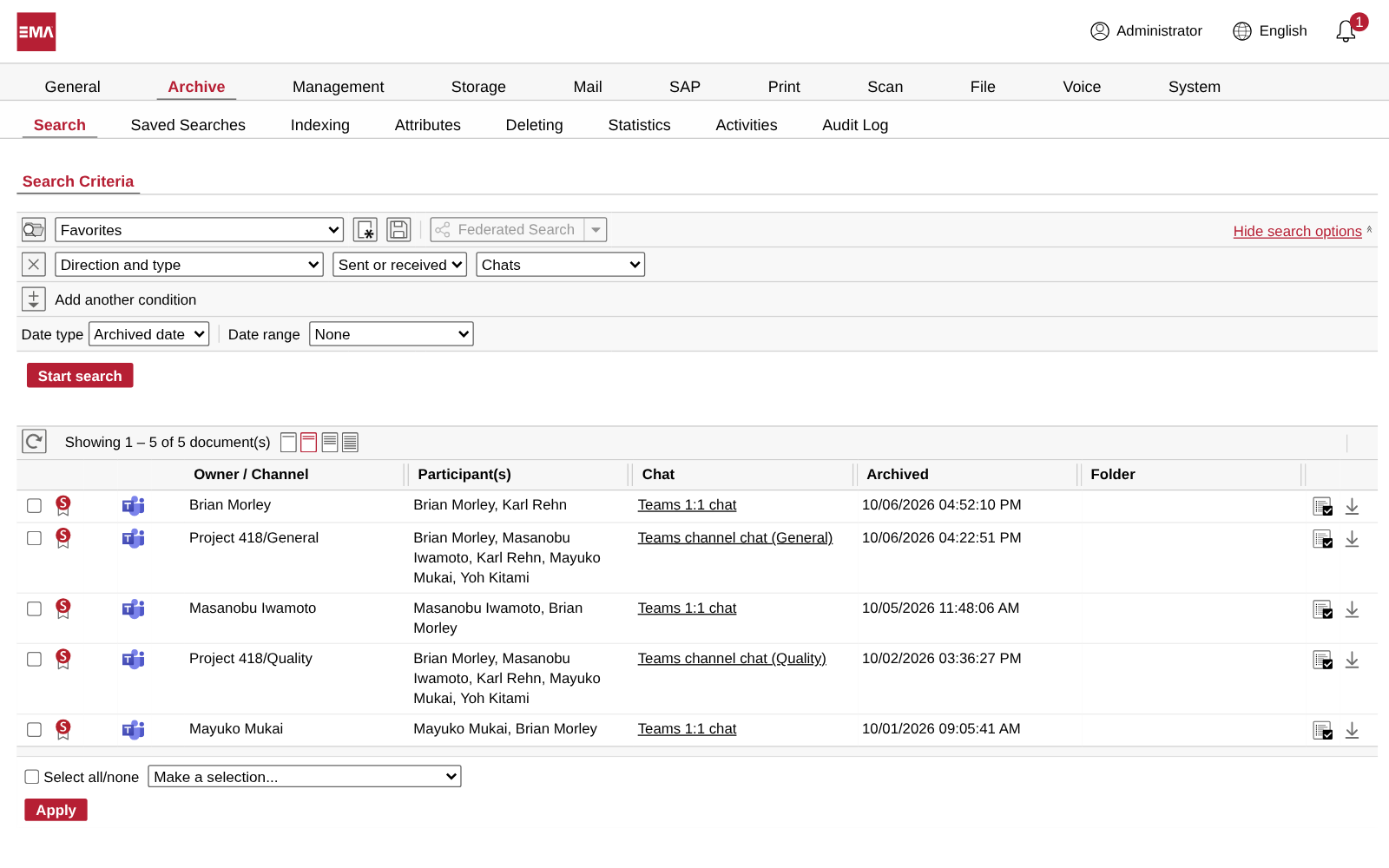
書かれたとおりに読む
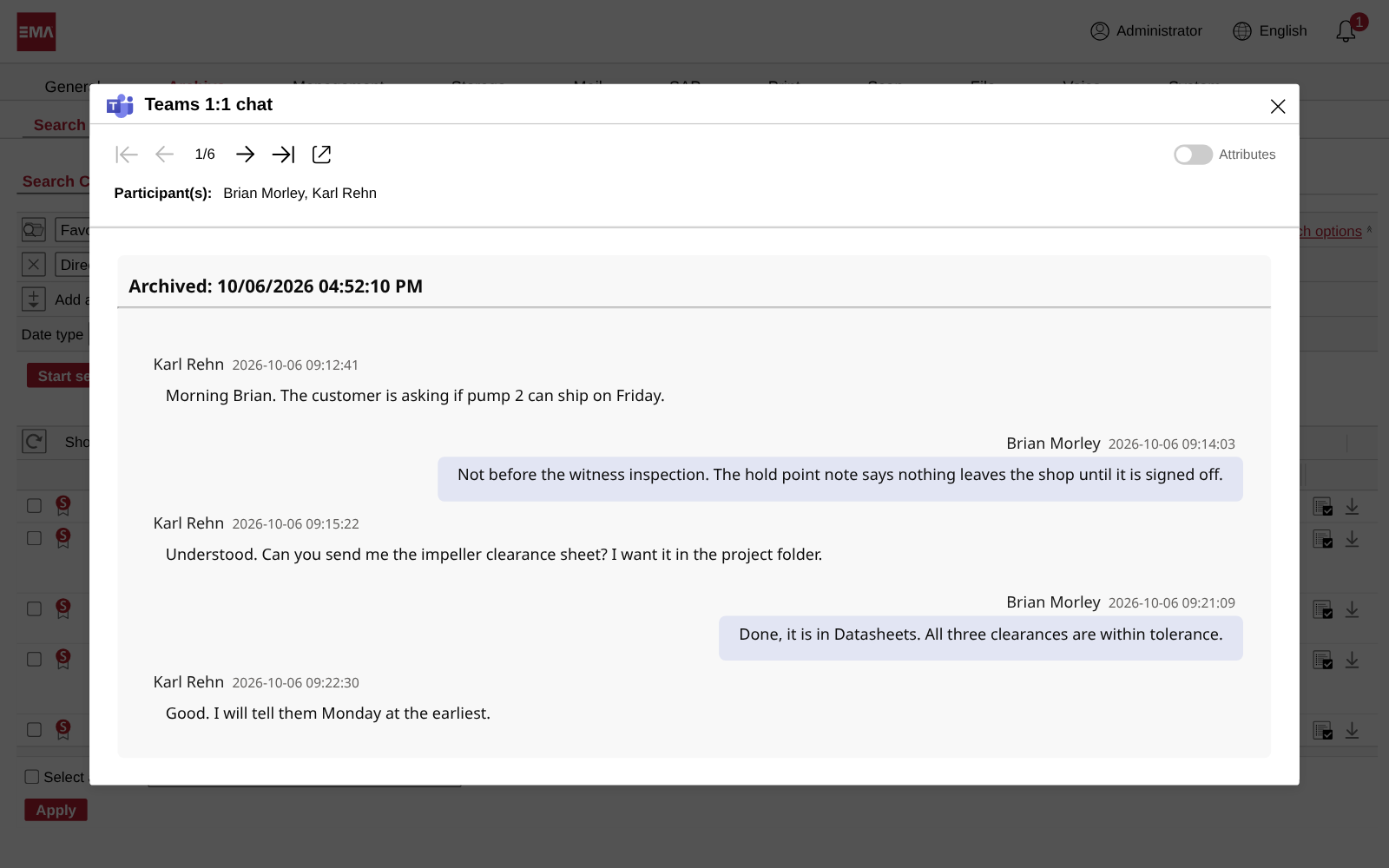
チャットを開き、メッセージを1件ずつ、送信者と時刻とともに読めます。ほかのアーカイブ文書と同じく署名されているので、一度も変更されていないことを示せます。
Microsoft 365
SharePoint、OneDrive、Teamsをまとめて
EMAを御社のMicrosoft 365テナントに接続し、必要な数だけアーカイブタスクを追加します。SharePointサイト、OneDrive for Business、Teamsのチャットを、それぞれ独自のルールで対象にできます。
何を、どうアーカイブするかを選択
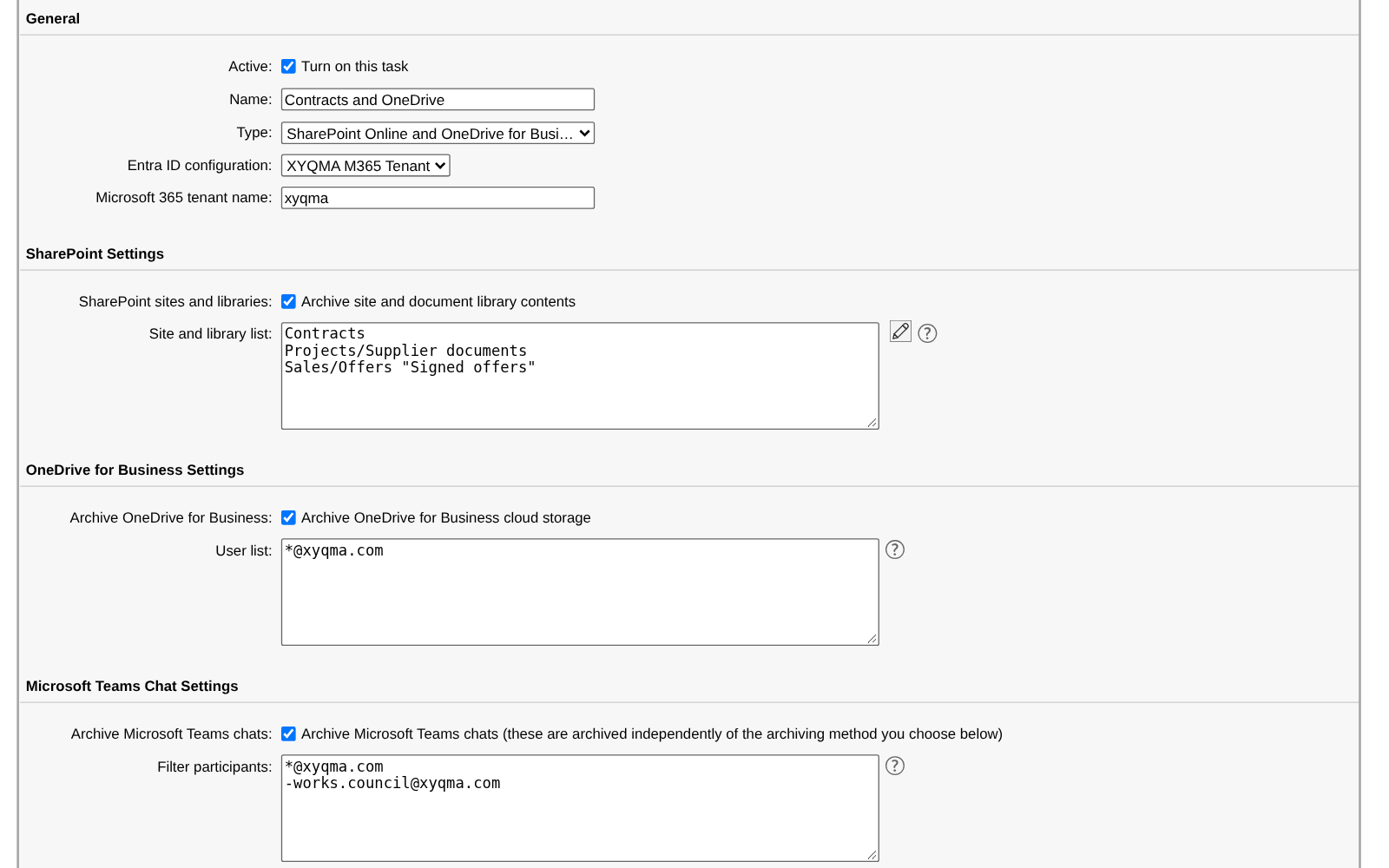
EMAで設定する、Microsoft 365のアーカイブタスクの例です。
アーカイブの対象
SharePointのサイトとライブラリを1行に1つずつ、OneDriveのアカウントをアドレスで指定します。ワイルドカードを使えば全社が対象になります。Teamsのチャットは同じタスクで有効にします。
- SharePointのサイトとライブラリを1行に1つずつ。
- 社内のすべてのOneDriveを1行で。
- Teamsのチャットも同じタスクで。
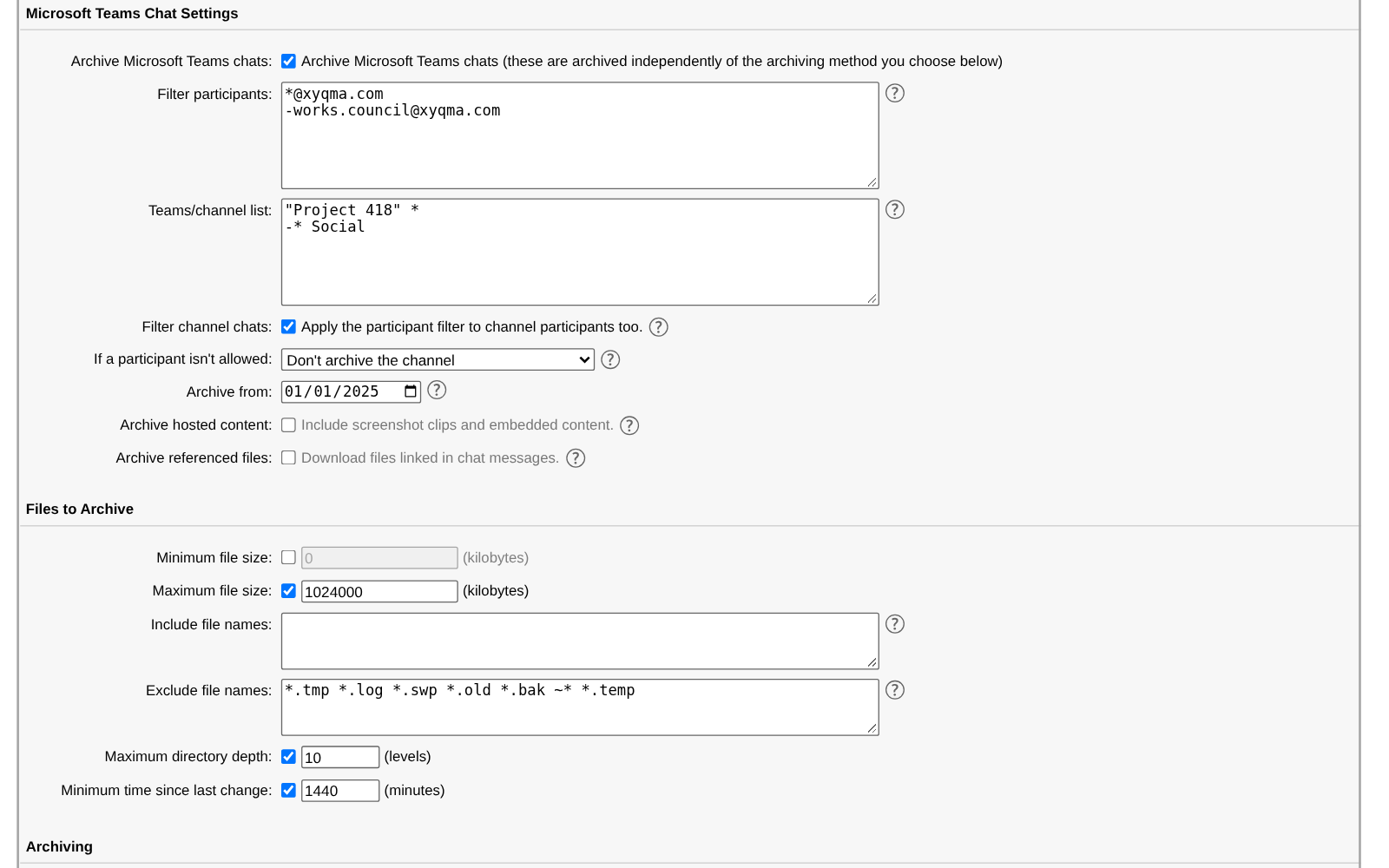
誰のチャットか、どのチャネルか
参加者フィルターで、誰のチャットをアーカイブするかを決めます。アドレスの前にマイナスを付けると、その人は除外されます。チャネルリストでは、チームとチャネルについて同じ指定ができます。
- 従業員代表を除く全員。
- 1つのチーム、Socialチャネルは除外。
- フィルター対象者のメッセージを除くか、チャネルごとスキップ。
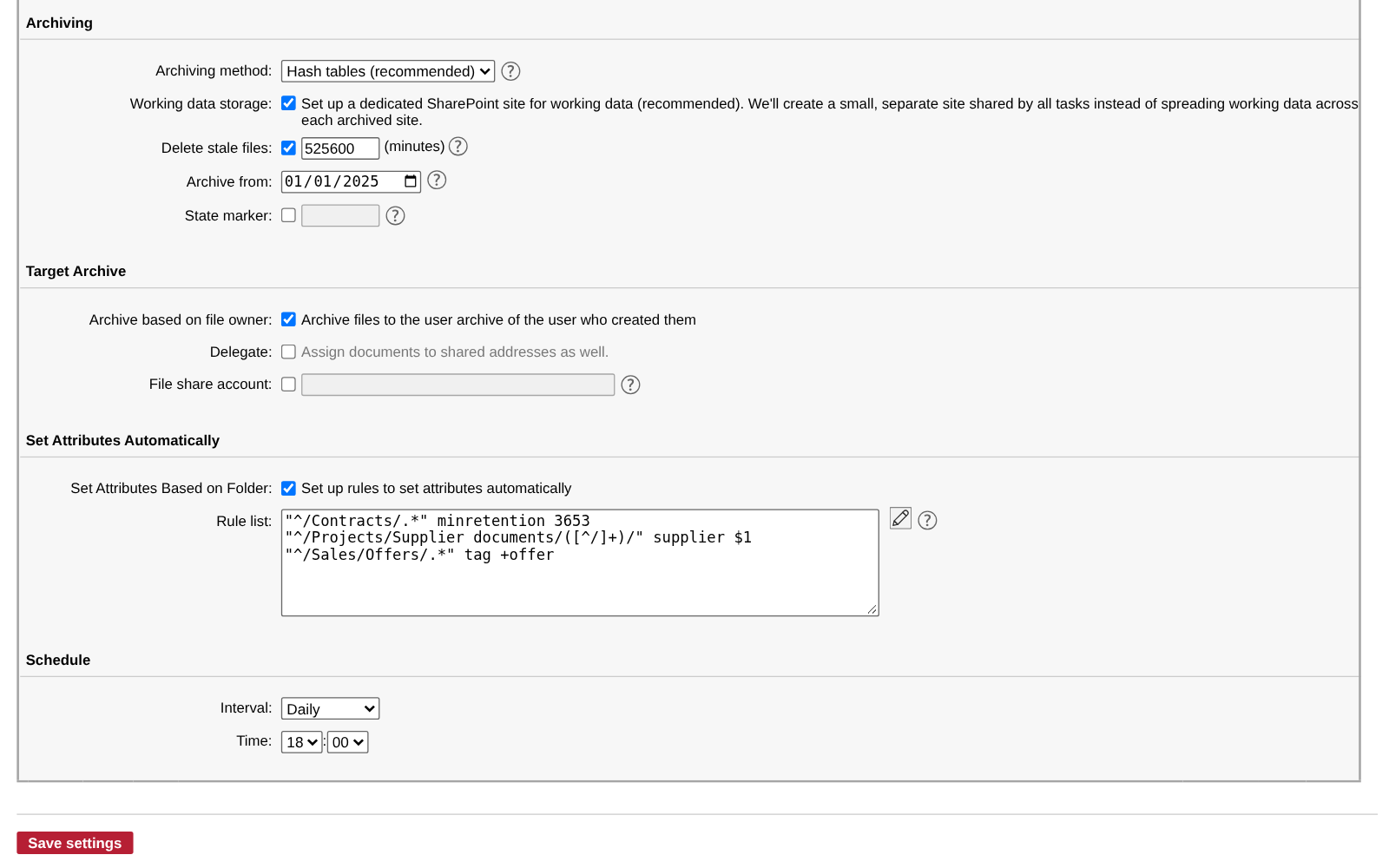
保持の方法
各ファイルを誰のアーカイブに入れるかを選び、しばらく誰も触れていないファイルを整理し、属性と保持期間はルールでフォルダーから自動入力します。
- 1年間変更のないファイルはSharePointとOneDriveから削除し、EMAに保持。
- 各ファイルは作成者のアーカイブへ。
- ルールで、契約書は10年保持、仕入先はフォルダー名から、見積書にはタグ付け。
アーカイブの後
普段は邪魔にならず、必要なときには戻せる
EMAはすべての原本を、署名付きで検索できる状態で保存します。ファイルサーバーやクラウドストレージには作業中のものだけを置けばよく、それ以外は数クリックで戻せます。
アーカイブ済みのファイルを整理
アーカイブ済みのファイルが設定した期間、誰にも変更されていなければ、EMAはそのファイルをSharePoint、OneDrive、Google Drive、またはファイル共有から削除できます。原本は署名付きで検索できる状態のまま、アーカイブに残ります。フォルダーは整理され、必要なストレージも減ります。
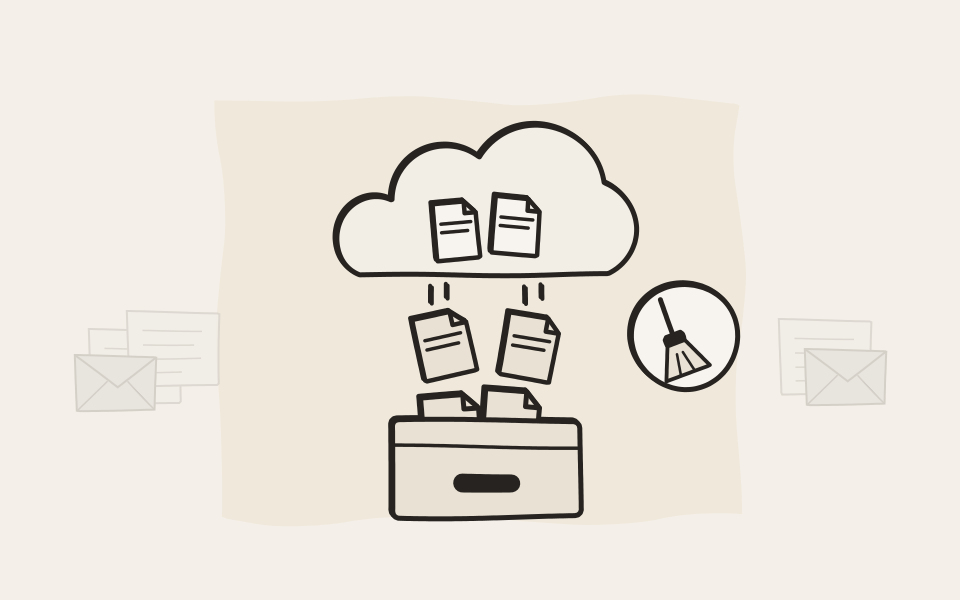
元の場所へ戻す
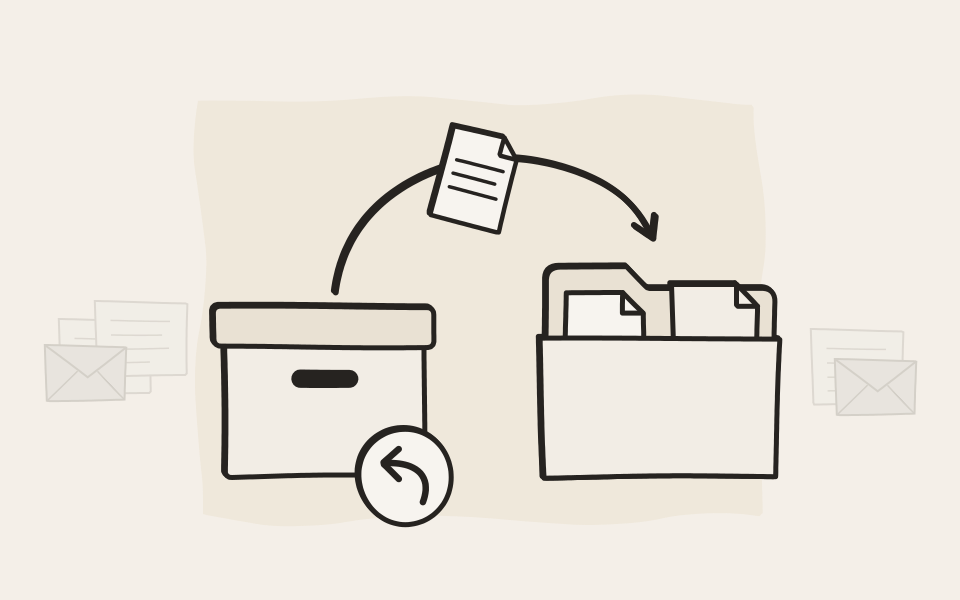
検索結果でドキュメントを選択するか、ビューアーで1つ開いて、コピーして戻せます。戻し先は、アーカイブ元の場所、別のSharePointサイト、または特定の人のOneDriveです。同じファイルがすでにある場合はスキップ、上書き、並べて保存から選べ、コピーに元の日付を残すこともできます。
システムのほうが当社の既存のITインフラに合わせてくれました。その逆ではありません。
EMA Fileに関するよくある質問
EMA Fileはどのソースをアーカイブできますか?
Windowsのファイル共有、SharePoint Onlineと自社サーバー上のSharePoint、OneDrive for Business、共有ドライブを含むGoogle Drive、Microsoft Teamsのチャットとチャネル、Google Chatです。ソースごとに必要なだけタスクを作成でき、タスクごとに独自のルールとスケジュールを設定できます。
サーバーに何かをインストールする必要はありますか?
その必要はありません。EMAは、指定したアカウントを使い、ネットワーク経由でファイル共有を読み取ります。Microsoft 365とGoogle Workspaceでは、テナントにEMAを一度登録すれば、そこから接続します。
EMAはファイルのすべてのバージョンを保存しますか?
はい。ファイルが変更されると、EMAは新しいバージョンをアーカイブし、古いバージョンを元のまま保持します。紛争になっても、ある日にドキュメントに何が書かれていたかを示せます。
Googleドキュメント、スプレッドシート、スライドはどうなりますか?
EMAはアーカイブ時に変換します。ドキュメントはWordに、スプレッドシートはExcelに、スライドはPowerPointに、図形描画は画像になります。アーカイブにはどのオフィスソフトでも開けるファイルが残り、Googleアカウントがなくなった後も使えます。
一部の人のチャットを除外できますか?
はい。参加者フィルターで、アーカイブに含めたくない人の会話を除外できます。たとえば従業員代表です。共有チャネルについては、その人のメッセージを除いてアーカイブするか、スキップするかを選べます。
古いファイルはすでに移行済みです。EMAは最初からすべてアーカイブし直すのですか?
必要な場合だけです。タスクに開始日を設定すると、EMAはその日以降のファイルとチャットをアーカイブするため、二重にアーカイブされることはありません。
EMAでSharePointやOneDriveの容量を空けられますか?
はい。ファイルが変更されないまま経過すべき期間を設定すると、EMAはアーカイブ後にそのファイルをソースから削除します。ユーザーは同じ検索で引き続き見つけられ、いつでもコピーして戻せます。
ユーザーが自分でファイルを戻すことはできますか?
権限を付与すれば可能です。ユーザーは検索結果からドキュメントをSharePoint、OneDrive、Google Drive、またはファイル共有にコピーして戻せます。より広い権限があれば、検索結果全体を一度に戻せます。
アーカイブされたファイルは誰が見られますか?
各ファイルの所有者は、自分のアーカイブでそのファイルを見られます。設定を有効にすれば、ソースでそのファイルを読める人も見られます。対象は、ファイル共有で読み取り権限を持つユーザーとグループ、そしてSharePoint、OneDrive、Google Driveでファイルが共有されている相手です。アーカイブアカウントに割り当てたファイルは、そのアカウントへのアクセスを委任された人が見られます。チャットは参加した人が見られます。

10分で、EMAが御社に合うかどうかがわかります。
デモをご予約ください。最初に、EMAにできること、できないこと、そして御社に合うかどうかを率直にお伝えします。合うようであれば、さらに20分かけて詳細をご説明します。