
検索ボックスはひとつ
Web検索と同じ手軽さ
いくつか言葉を入力すると、EMAがメール、ファイル、チャット、スキャン、通話をまとめて検索します。ヒットが多すぎる場合は、条件で絞り込めます。
あの頃の手軽さ
覚えている言葉を入力するだけ。探していたものが見つかります。
入力した瞬間にどんなメールでも見つけてくれたOutlookアドイン、Lookoutを覚えていますか。あの感覚が戻ってきます。今度は社内に保存されるすべてが対象です。メール、ファイル、チャット、スキャン、通話をひとつの検索で探せます。
社員は検索機能を好んで使っています。メールを探すときも、メールソフトよりEMAを使いたがります。検索がずっと優れていて速いと感じているからです。

広く探して、絞り込む
まずは数語から。必要な文書だけが残るまで条件を加えます。
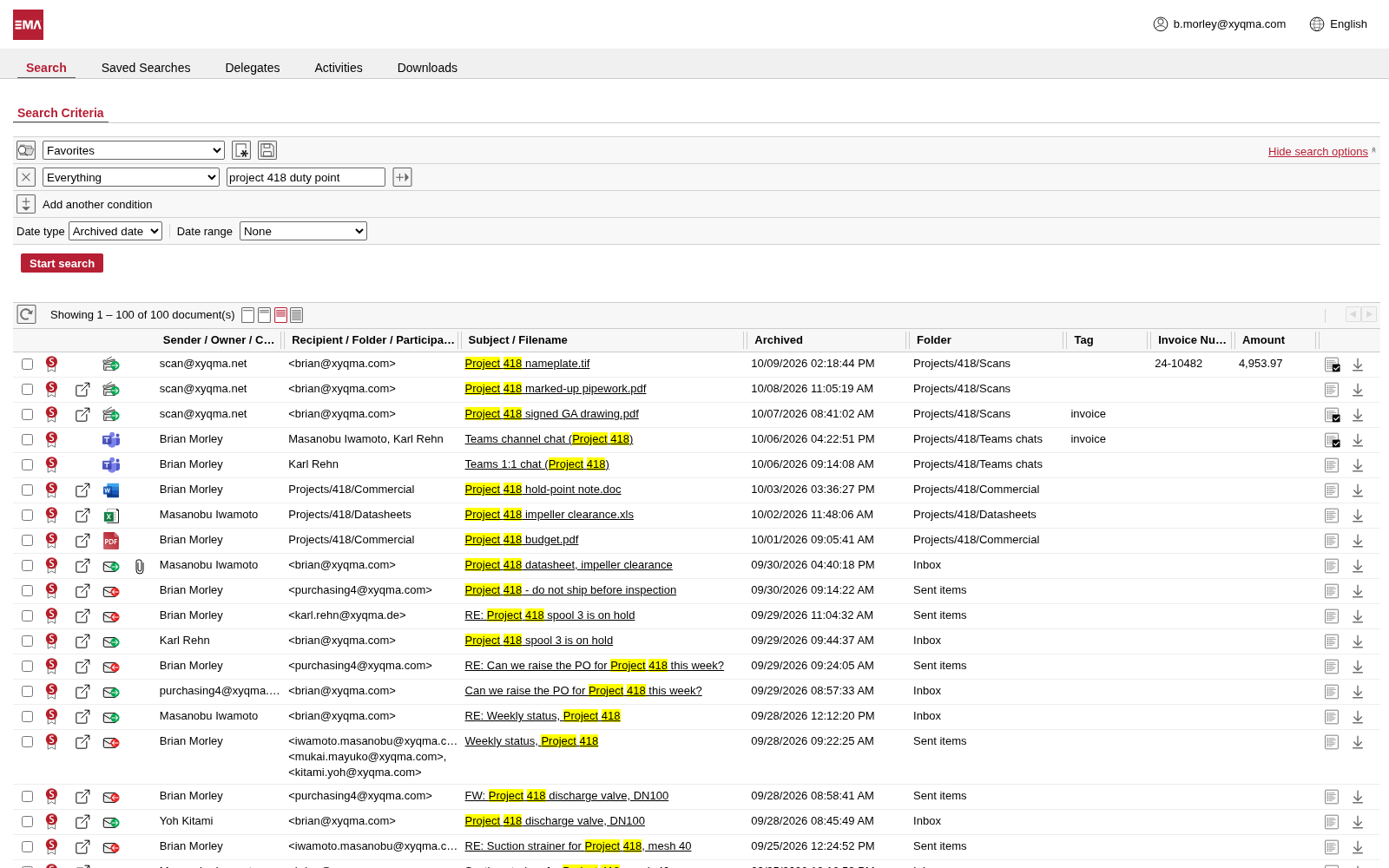
覚えている言葉を検索ボックスに入力
入力した言葉は、どの種類の文書で見つかったかにかかわらず、一覧で強調表示されます。ヒットをクリックするとビューアーで開き、ほとんどのファイルをアーカイブ内でそのままプレビューできます。
- 検索ボックスは件名、差出人、宛先、本文、添付ファイルを対象にします。
- 入力した言葉は、すべてのヒットで強調表示されます。
- ほとんどのファイルを、アーカイブ内でそのままプレビューできます。
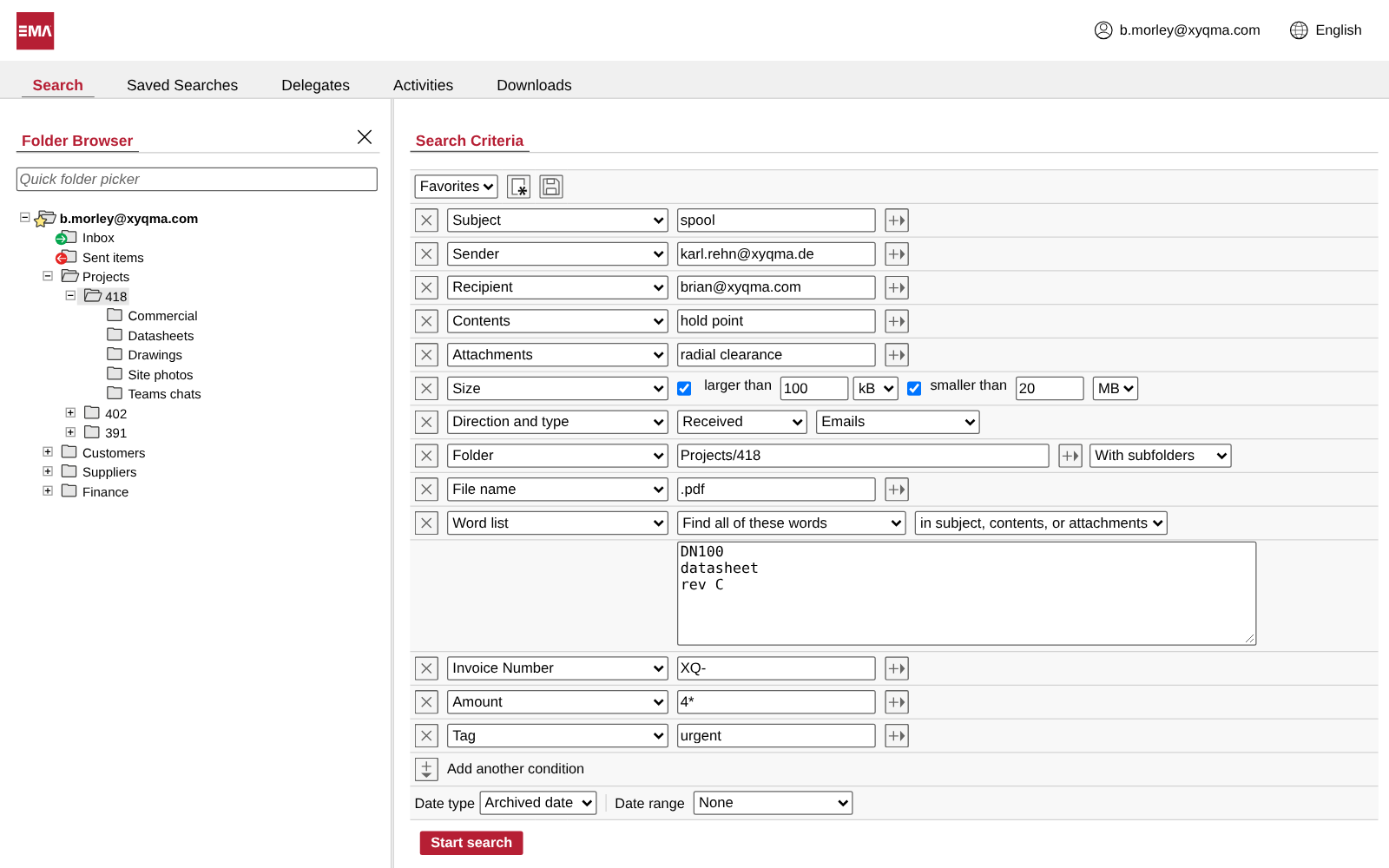
条件を加えて絞り込む
差出人、宛先、フォルダー、サイズ、ファイル名、文書の種類、日付、独自の属性など、条件はいくつでも追加できます。単語リストを貼り付けて、すべてを含む、いずれかを含む、いずれも含まないという条件で検索することもできます。
- フォルダー一覧を固定表示し、検索する場所を選べます。
- 条件を加えるたびに結果が絞られます。必要なだけ追加できます。
- 単語リストを貼り付けて、すべてを含む、いずれかを含む、いずれも含まない文書を検索できます。
インデックス作成
EMAは保存するものをすべて読み取ります
文書は届いた時点で、添付ファイルや画像も含めて読み取られます。まだ読み取れないものも、読み取れるようになるまで保存されます。
届いた時点で読み取り
すべての言葉を読み取る
文書はアーカイブに届くとすぐにインデックスが作成されます。対象はヘッダー、本文、そしてWord、Excel、PowerPoint、PDF、OpenDocumentをはじめ数十種類の形式の添付ファイルです。メールに添付されたメールも、その添付ファイルごと読み取られます。画像やスキャンの中の文字は、文字認識で読み取ります。インデックス作成はバックグラウンドで行われるため、アーカイブ処理が待たされることはなく、新しい文書は数分以内に検索できるようになります。

届いたままの形で保存
すべてのファイルを保存
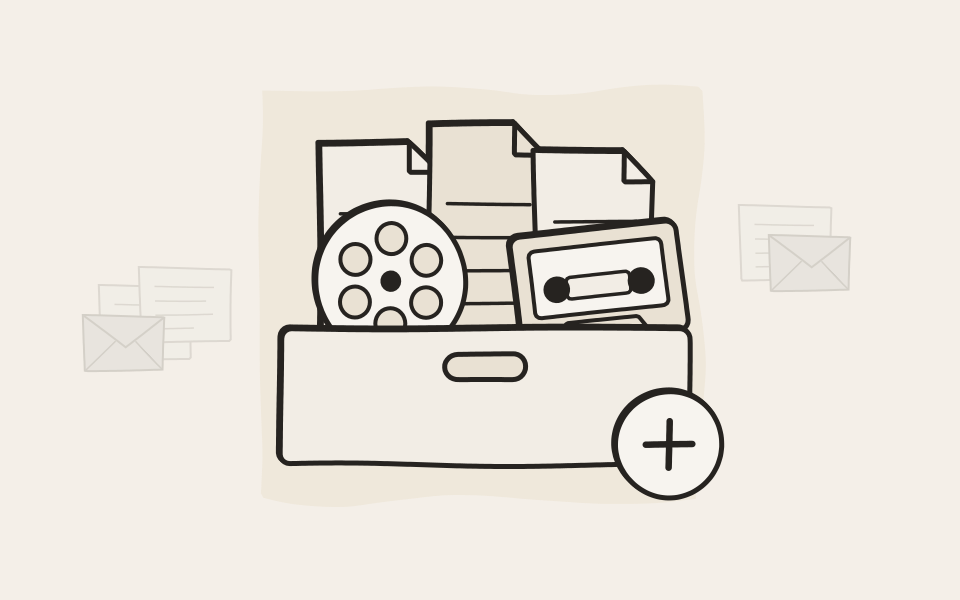
音声、動画など文字を含まないファイルもアーカイブされ、差出人、件名、日付で見つけられます。ファームウェアの更新で新しい形式を読み取れるようになると、それらのファイルも自動的に全文検索の対象になります。
画像の中の文字も、文字です
EMAは画像の中の文字を読み取り、検索の対象に加えます。アーカイブでは添付ファイルや文書内の画像のインデックス作成時に、EMA Scan Clientではスキャンの最中に読み取ります。
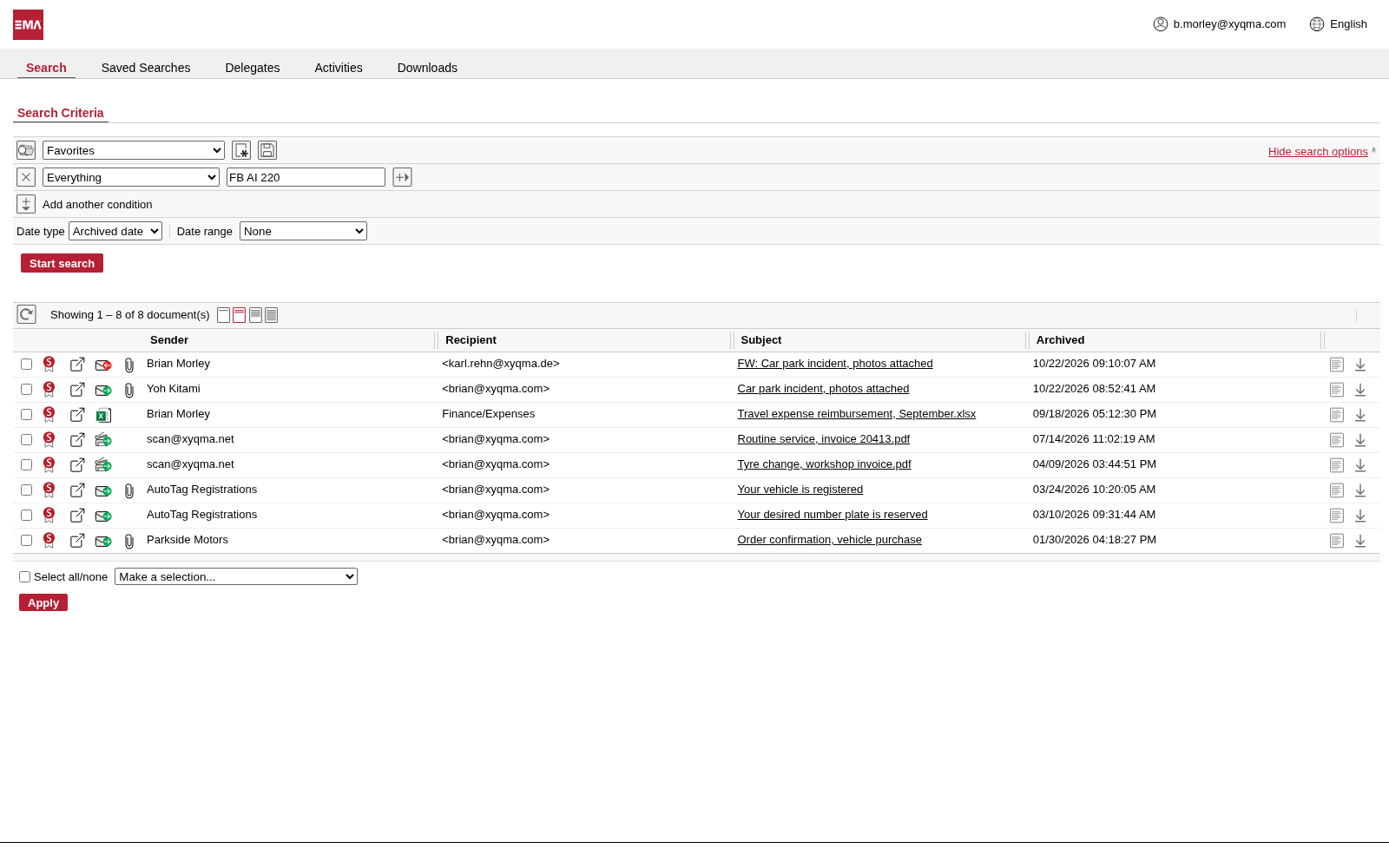
ナンバーから車を探す
同僚が、傷ついた社用車の写真をメールで送ります。ナンバーは写真の中にあるだけで、メール本文にはありません。EMAが写真から読み取っているため、ナンバーで検索すると、そのメールに加えて、購入、ナンバーの予約、登録、整備、経費など、その車に関するほかの記録もすべて見つかります。
- ナンバーも、ほかの言葉と同じように検索できます。
- 新しい2通のメールでは、ナンバーは添付写真の中にしかありません。
- 購入までさかのぼる、その車の履歴。
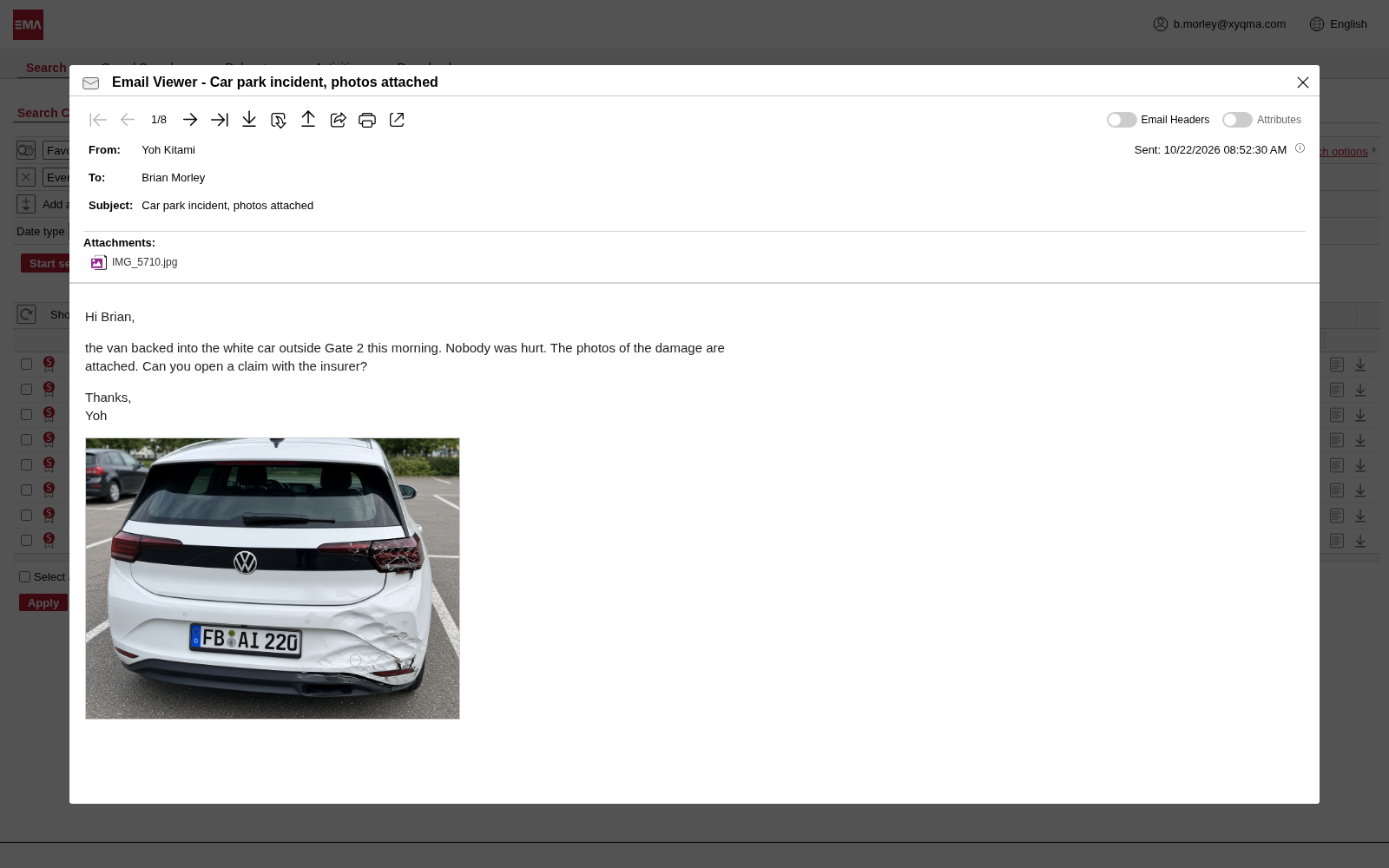
ナンバーは写真の中に
ヒットを開くと、メールに写真があり、ナンバーがはっきり写っています。EMAはメールのアーカイブ時に写真を読み取っていたため、周りの文章ではなく、写真そのものが検索に一致しました。
- 写真はメールに添付されています。
- 検索したナンバーです。
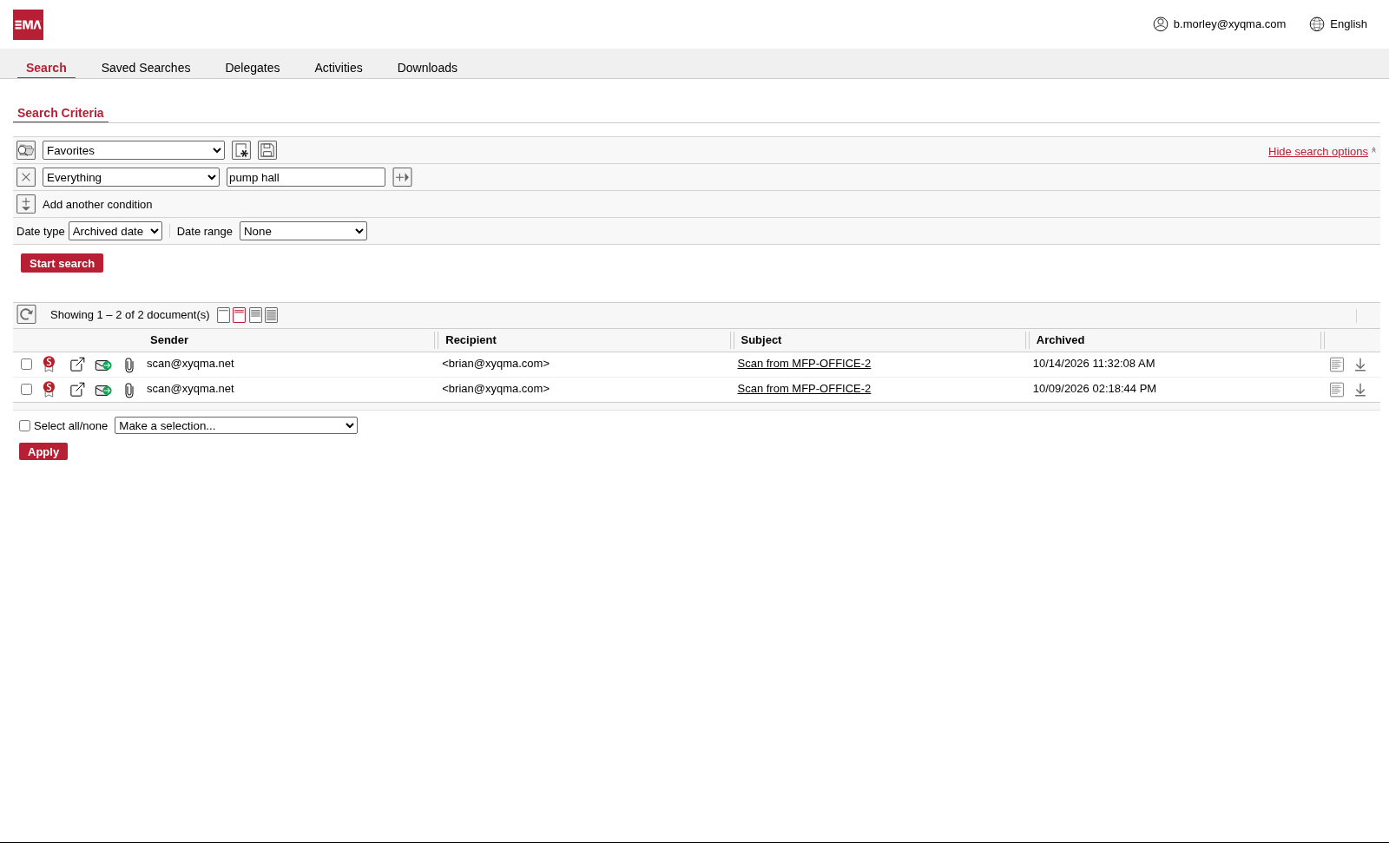
複合機からのスキャンメール
スキャンをメールで送る複合機が、平面図をPDFで送ります。このPDFは画像だけで、文字データは含まれていません。それでも図面に書かれた言葉で検索すると、件名や本文に一切出てこなくても、このメールが見つかります。
- その言葉は、スキャンした図面の中にしかありません。
- 件名には、図面を示す言葉がありません。
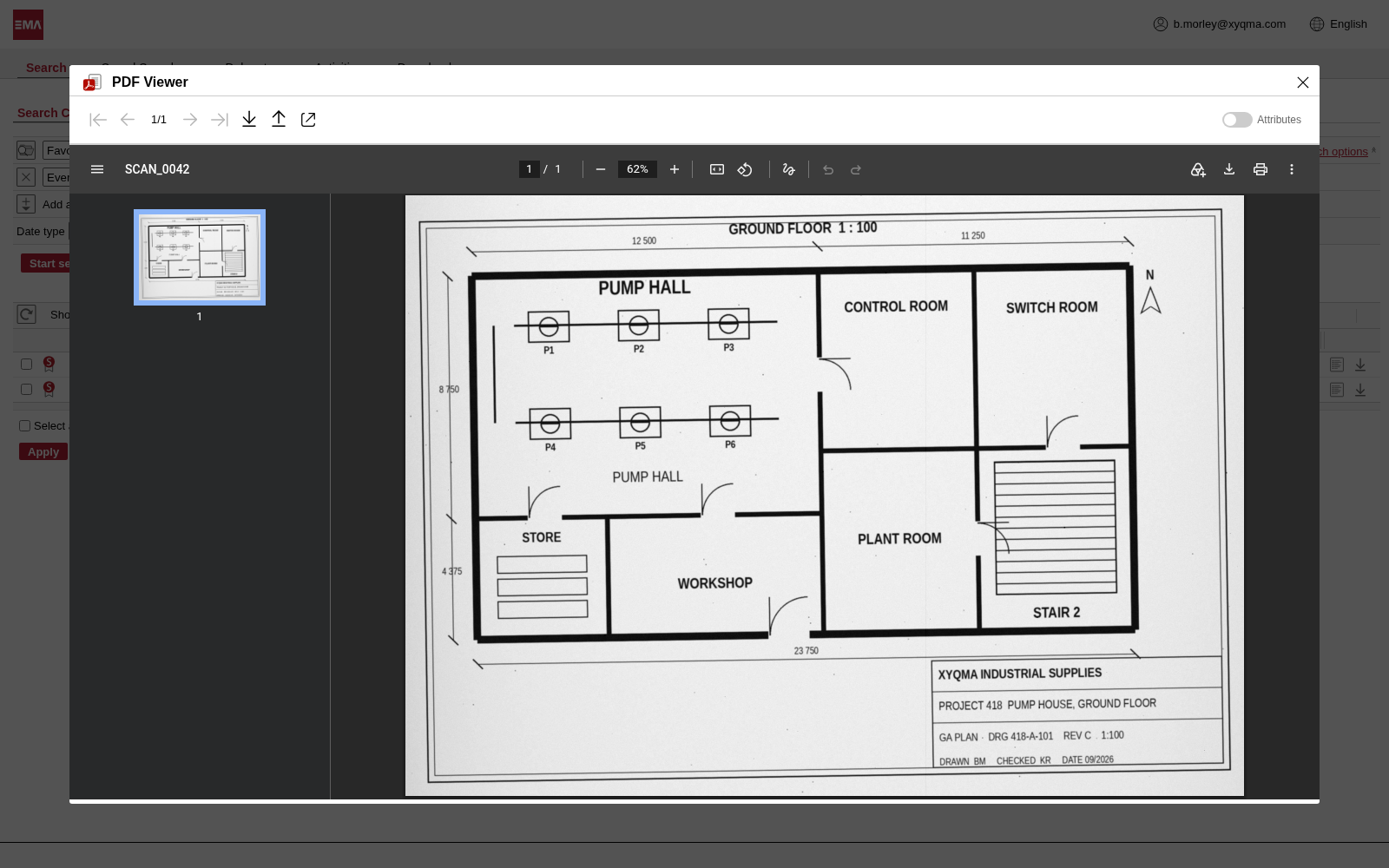
文字として読める図面
PDFを開くと、普通のスキャンと変わりません。EMAはメールのアーカイブ時に図面の文字を読み取っているため、Pump Hall、Control Roomなどの部屋名が検索できる言葉になっています。
- 検索した言葉です。
属性
文書に書かれていない情報を加える
契約番号、プロジェクト、顧客など独自の項目を文書に設け、手入力で、ルールに従って、またはスキャン時に値を入れられます。
定義して、入力して、検索する
属性は最大200個まで追加できます。属性で検索でき、検索結果に列として表示し、エクスポートすることもできます。
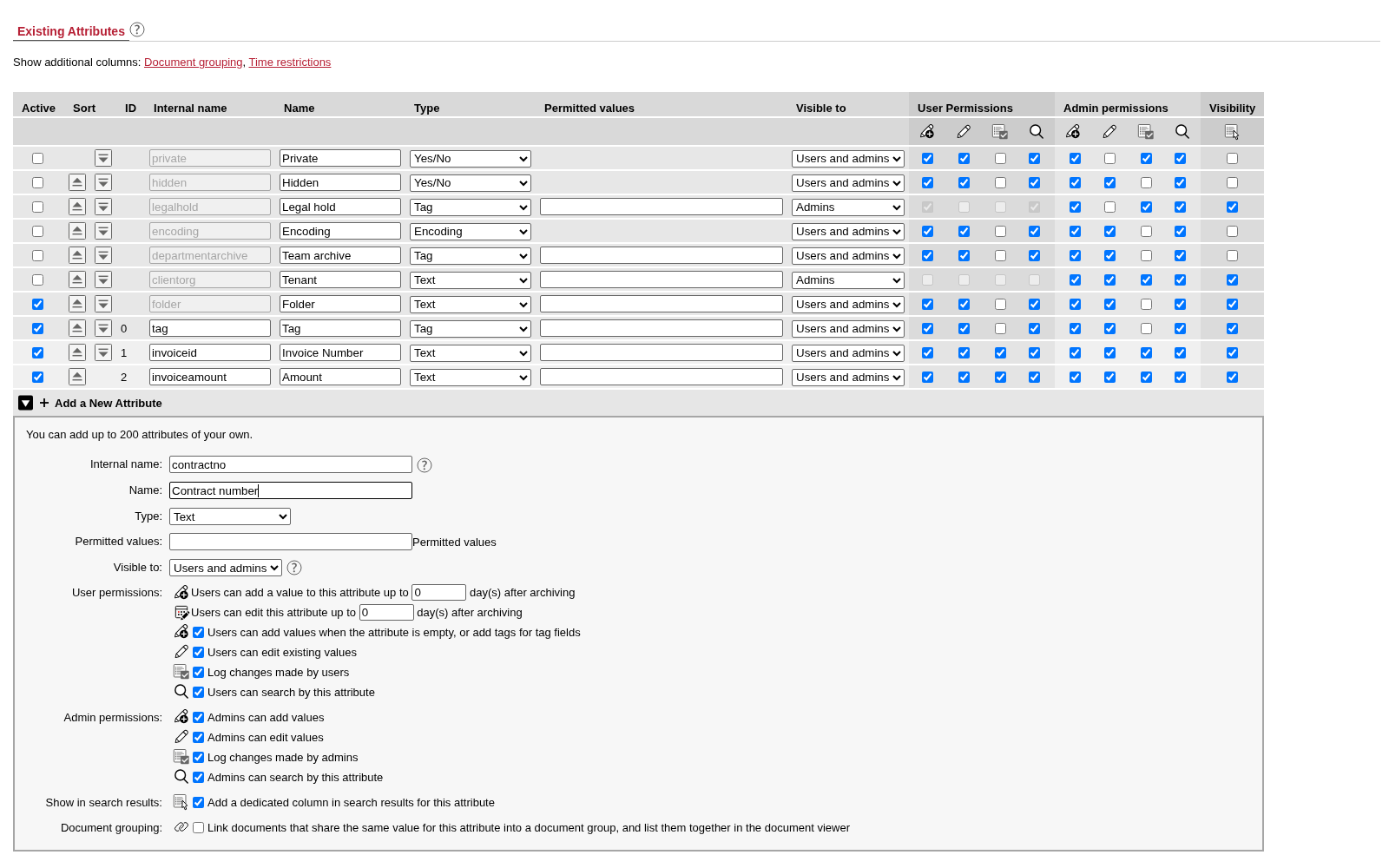
属性の定義は1分で
名前を付け、型を選び、誰が追加・編集でき、誰が検索に使えるかを指定します。アーカイブ後何日まで値を追加・修正できるかも設定できます。
- 属性に名前を付けると、EMAがすべての文書に追加します。
- 型と、入力できる値を選びます。
- 誰が追加・編集でき、誰が検索に使えるか、アーカイブ後いつまで変更できるかを決めます。
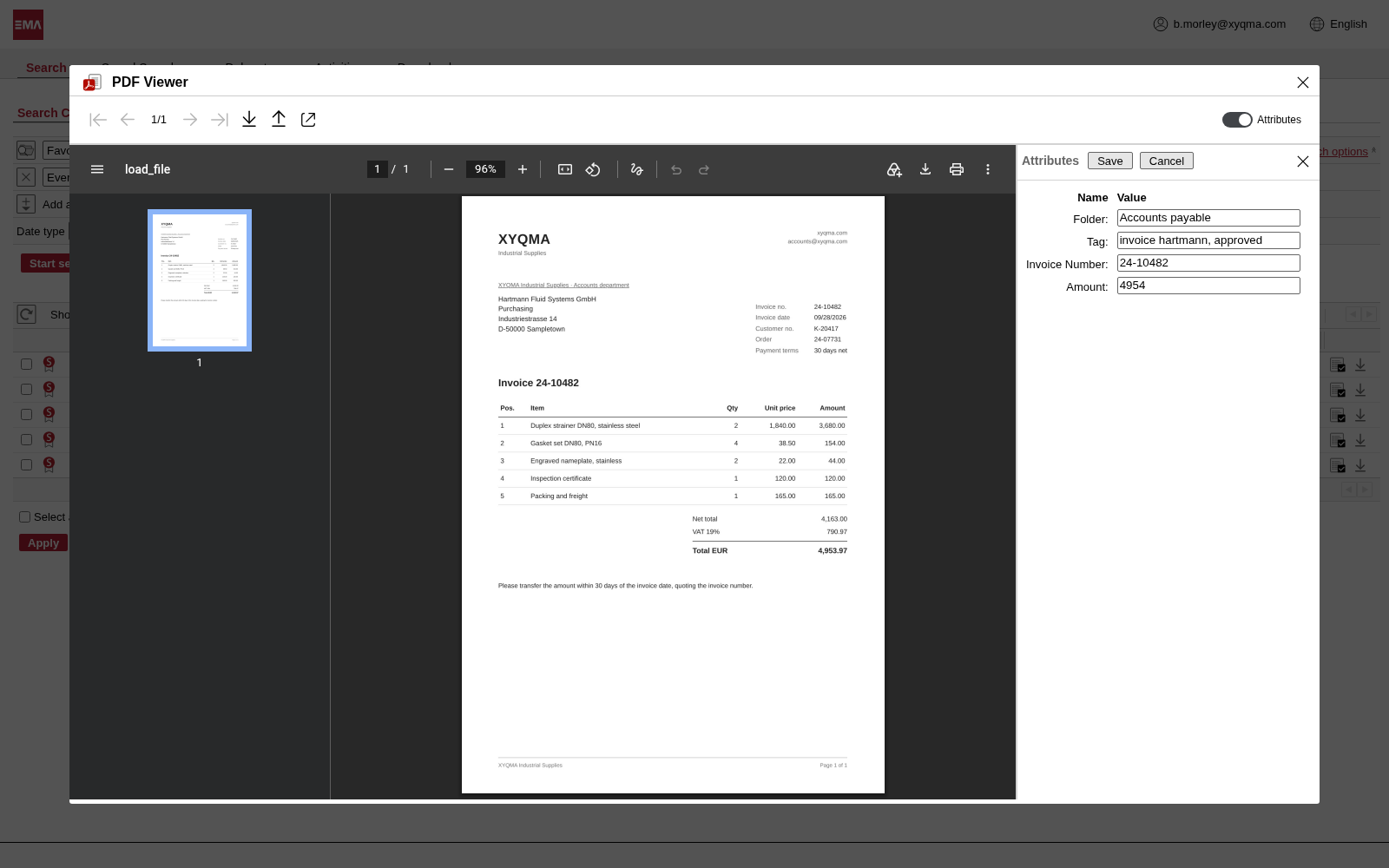
文書の横で編集
文書を開き、その横で属性を入力・修正できます。検索や結果の列にも、その値が反映されます。
- 属性は文書のすぐ横に表示されます。
- 変更を保存すると、文書とともに残ります。
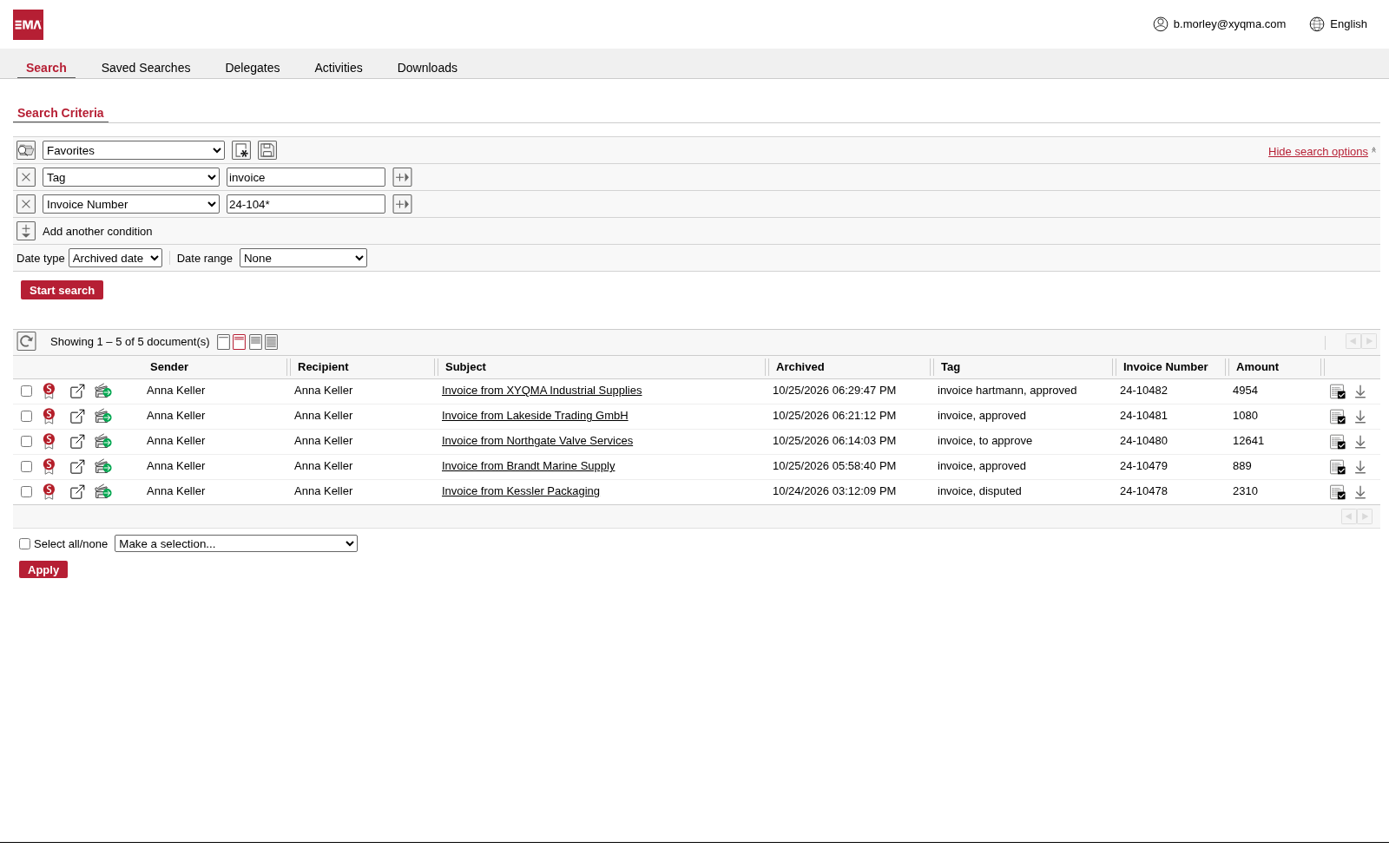
属性で検索
属性もほかの項目と同じように検索でき、結果には列として表示されます。
- 属性も、ほかの項目と同じように検索できます。
- 属性は検索結果に列として表示されます。
どこからでも
普段の作業場所から検索
ブラウザーで、Outlookのメールの横で、またはスマートフォンで。
OutlookとEMAアプリ
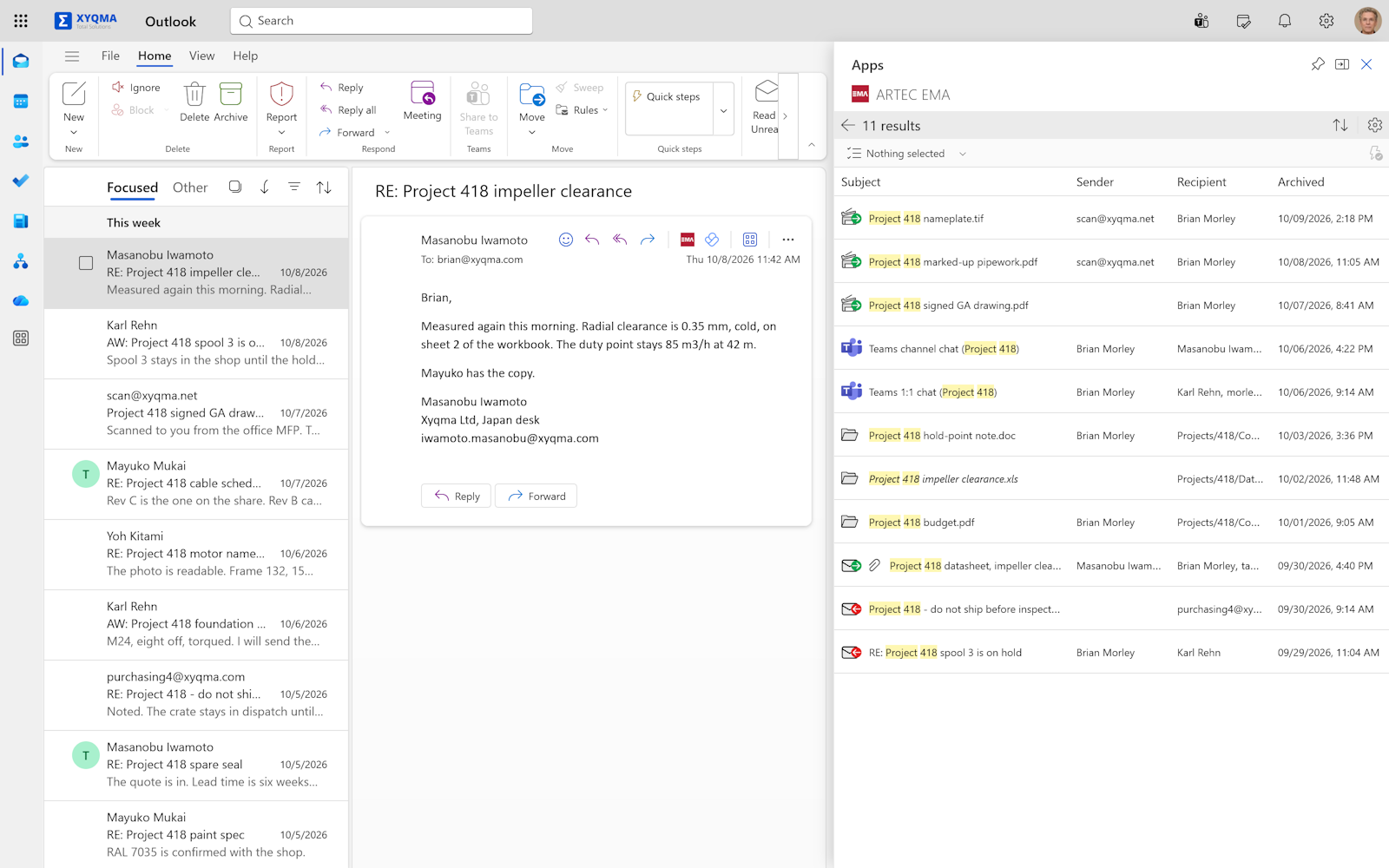
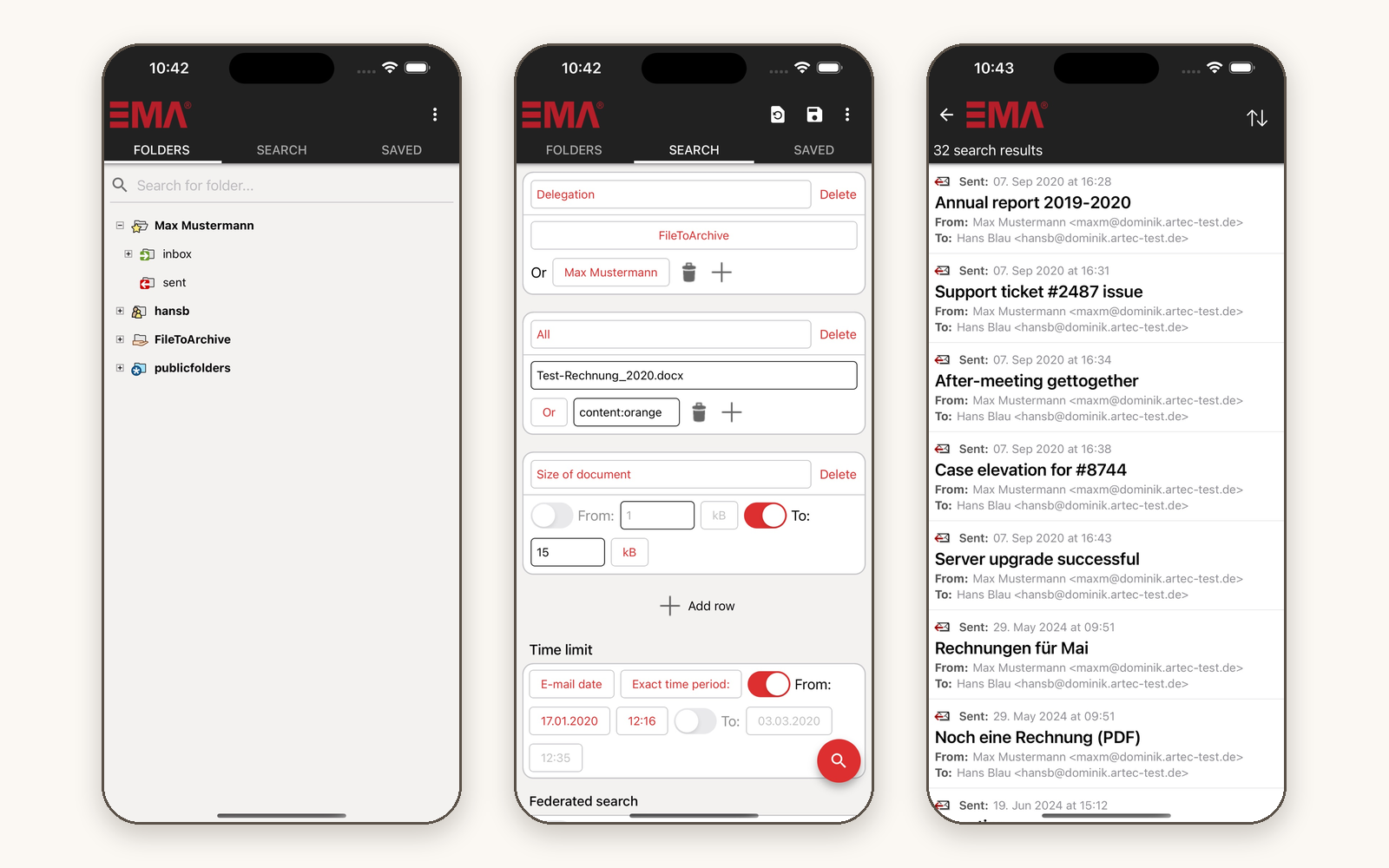
EMAアドインを使うと、Outlook on the web、Windows版、Mac版のOutlookで、メールのすぐ横にアーカイブが表示されます。EMAアプリはAndroidとiOSで同じことができ、どこにいてもアーカイブを使えます。
メールの隣にアーカイブ
一日中Outlookで仕事をしているなら、EMAはワンクリックで開けます。アドインはメールだけでなく、アーカイブ全体を検索します。印刷データ、スキャン、ファイル、チャット、通話も対象です。Outlookを離れずに、ヒットを開いたり、プレビューしたり、保存済みの検索を実行したりでき、自分のフォルダーや共有アカウントも使えます。
スマートフォンでアーカイブ
EMAアプリでは、Webインターフェースと同じように、AndroidやiOSからアーカイブを検索・閲覧できます。アカウントを持つ全員が使えるようにすることも、モバイルデバイス管理(MDM)で管理して承認済みの端末だけを接続させることもできます。アプリは御社のアーカイブに直接接続します。間に入るサーバーはなく、当社がデータを見ることもありません。MDMですでに端末をVPN経由で接続している場合も、アプリはそのまま使えます。

10分で、EMAが御社に合うかどうかがわかります。
デモをご予約ください。最初に、EMAにできること、できないこと、そして御社に合うかどうかを率直にお伝えします。合うようであれば、さらに20分かけて詳細をご説明します。