
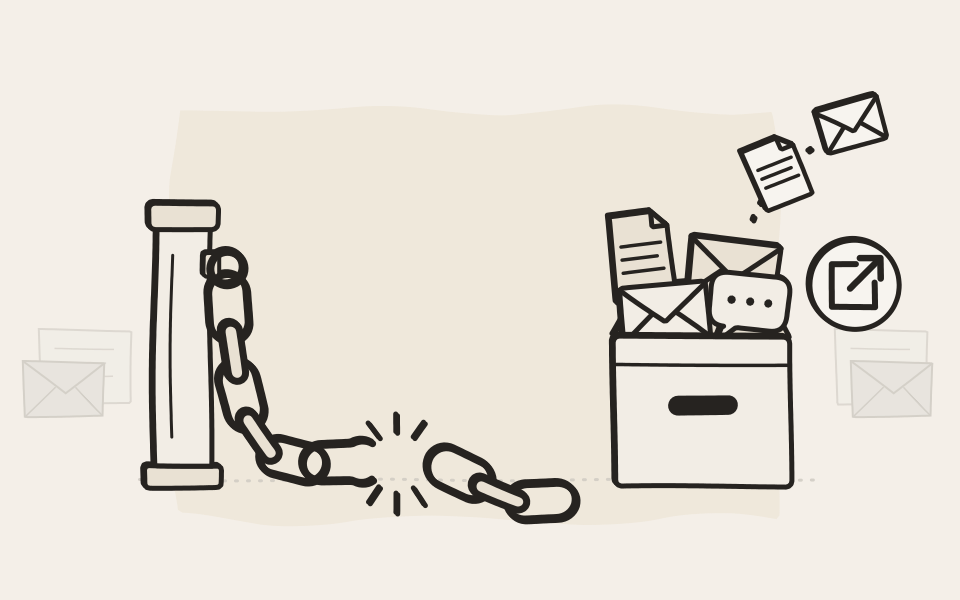
移行しなくてよいシステム
周りのシステムが変わっても、アーカイブはそのままです。EMAは、Exchange、Microsoft 365、Google Workspace、HCL Domino、Postfixのメール、ファイルサーバー、SharePoint、OneDrive、Google Driveの文書、TeamsやGoogle Chatのチャットを並行してアーカイブします。複数のシステムを同時に扱うこともできます。新しいシステムを接続すれば、古いシステムのデータはすべて、社員がいつも検索している場所に残ります。
EMAのアーカイブ対象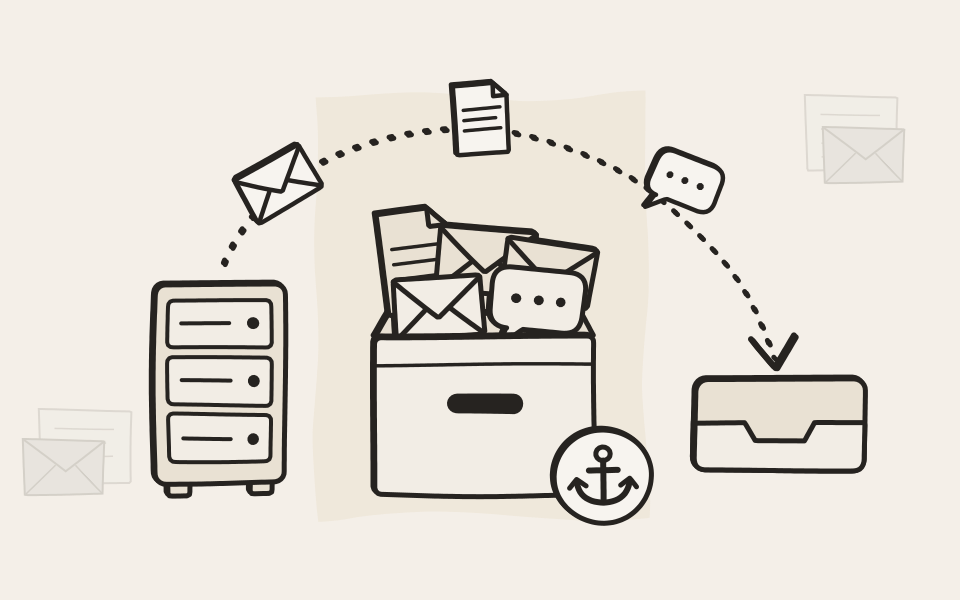
移行の種類
何を変えても、履歴は残る
4種類の移行と、それぞれにEMAが行うこと。
クラウドスイートを替えても、履歴はそのまま
Microsoft 365からGoogle Workspaceへ移る場合も、SharePointのライブラリとTeamsのチャットはEMAで検索できます。逆方向の場合は、Googleドキュメント、スプレッドシート、スライドがEMAによってすでに標準ファイルに変換され、Google Chatのチャット履歴も保存されています。どちらの場合も、履歴を見るためだけに古いスイートの料金を払い続ける必要はありません。
Microsoft 365とEMA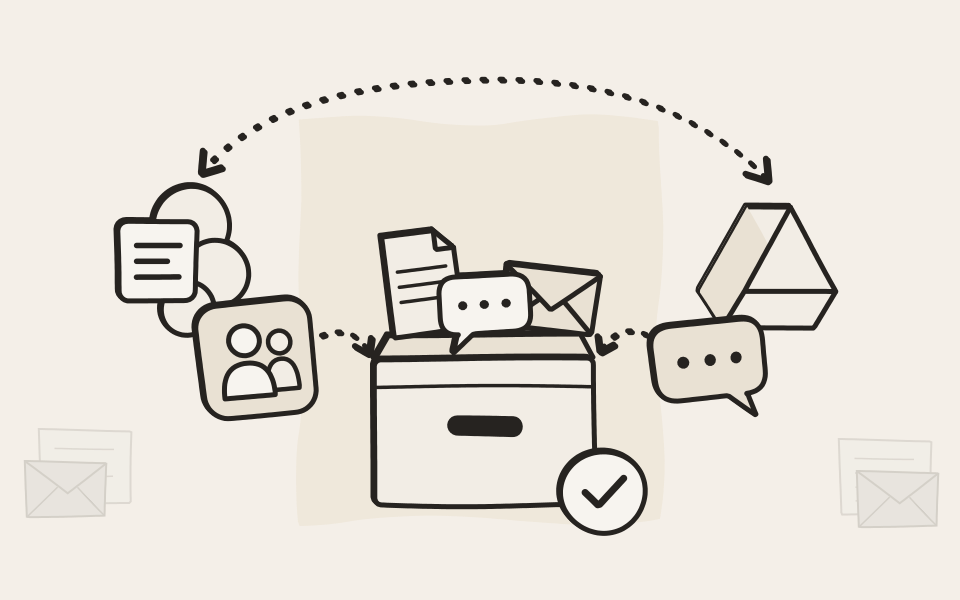
メールプラットフォームを替えるなら、移行は必要な分だけ
自社サーバーからクラウドへ、クラウドから別のクラウドへ、あるいはその逆でも、まず古いメールをEMAにアーカイブし、移行するのは直近の数か月分だけにします。移行は小さく、速くなり、リスクも下がります。それより古いメールは、EMAで検索すればすぐに見つかります。
EMA Mail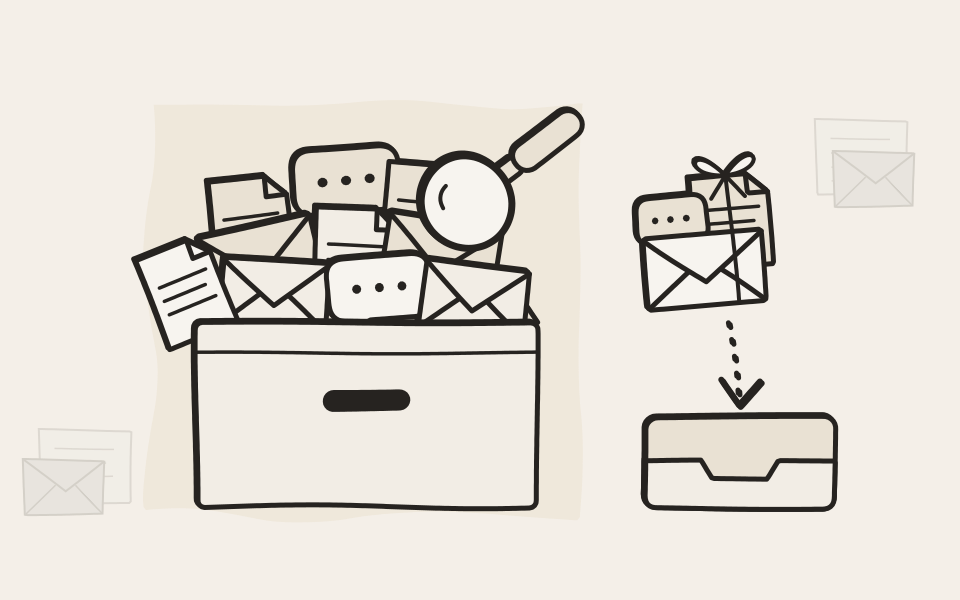
古いアーカイブや文書管理システムの廃止
多くのアーカイブ製品は、メールと文書を一般的な形式でエクスポートできます。メールはPSTファイルも含めてEMA Mail Import Toolsで、エクスポートした文書のフォルダはEMA Fileで取り込みます。文書管理システムの場合は、パートナーがEMAのSystem APIに接続できます。System APIは、ファイルとメールを属性付きで取り込みます。支援付きのエクスポートや一括エクスポートを有料とする提供元もあるため、現在のシステムの契約終了時の条件は早めに確認してください。
EMA Mail Import Toolsをブラウザーで試す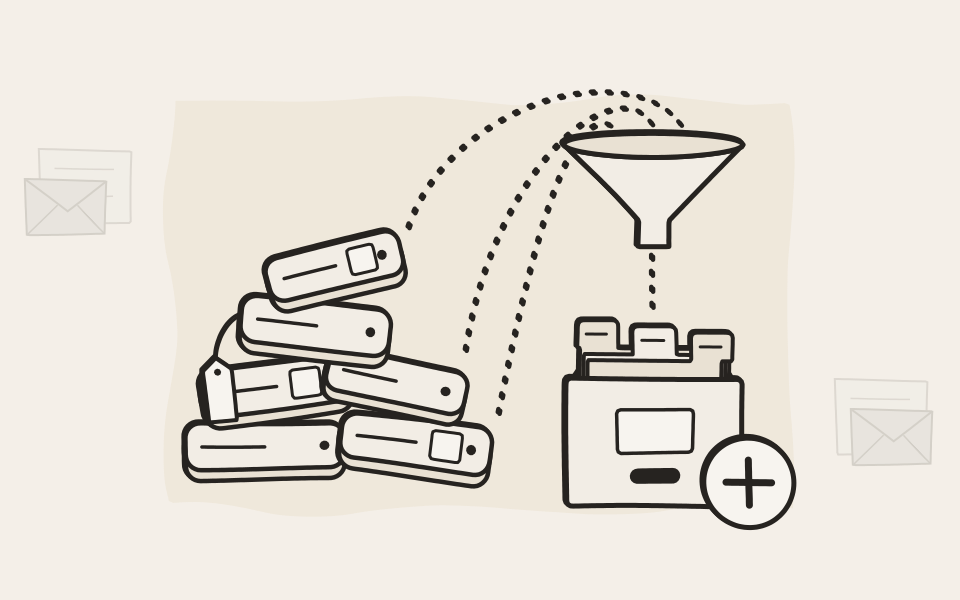
最後は、すべてファイル
印刷データやスキャンはPDF、通話は音声ファイルです。EMA Print、EMA Scan、EMA Voiceはそれらを作成時にそのままアーカイブするため、作成したプリンター、スキャナー、電話システムに左右されません。機器を入れ替えても、アーカイブは何も変わりません。古いシステムのスキャンや通話録音は、ほかのファイルフォルダと同じようにEMA Fileで取り込めます。
EMAのモジュール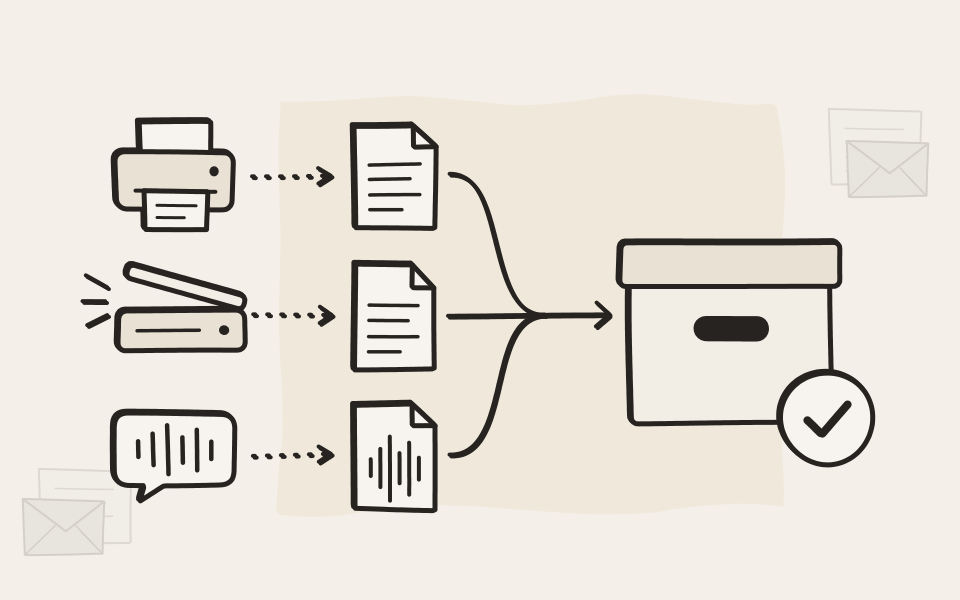
EMA自体
EMAにも、囲い込みはありません
同じ自由はEMAにも当てはまります。アーカイブは御社のものであり、当社がデータを留め置くことはありません。
データは誰でも読める形式で持ち出せます
EMAは、メールを標準的なメッセージ形式(主にEML)で、文書を元の形式のまま保存します。検索結果は、元のファイルと属性をまとめたZIPとして、いつでも無料でエクスポートできます。エクスポートはすべて監査ログに記録されます。
APIとSDK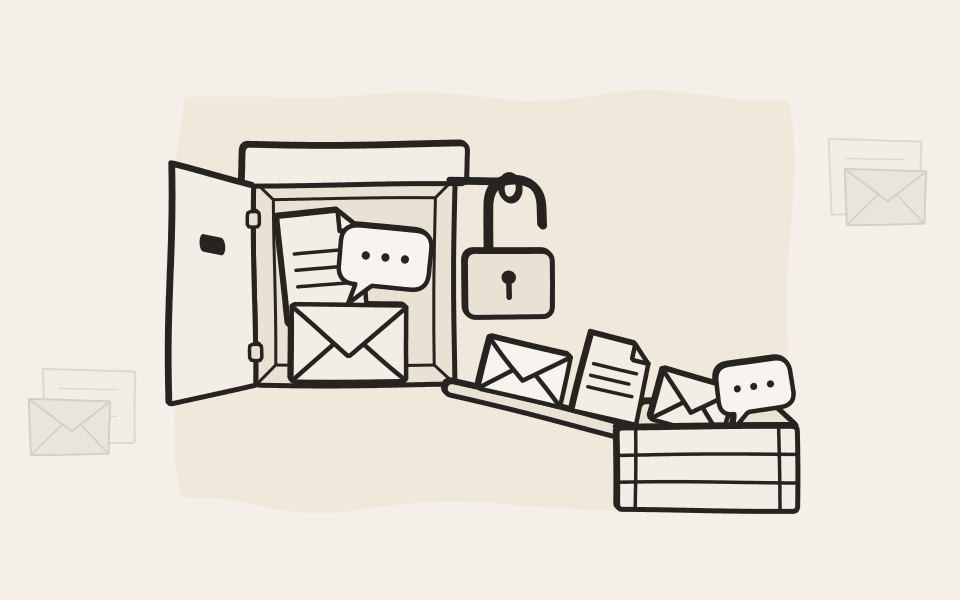
自社のストレージ
EMAが行うのはファイルの書き込みだけです。書き込み先は、Windows共有、NFS共有、USBディスク、iSCSI、直接接続ストレージ、ファイバーチャネルストレージです。
クラウドへ、そして自社へ
EMA Cloudはいつでも月末付けで解約できます。アーカイブ全体を自社のサーバールームに戻すこともできます。
自社ツール向けのAPI
検索、ダウンロード、属性のAPIには人為的な回数制限がなく、SDKも用意しています。自社の業務プロセスやレポートに使えます。
どこからでも検索
次にどのシステムを使っても、社員はOutlook、Webブラウザー、EMAアプリからアーカイブを検索できます。
移行の進め方
何を移行しても、4つのステップ
自社の管理者が実施することも、移行に詳しいITパートナーと一緒に計画・実施することもできます。
新しいシステムの接続
初日から、EMAは新しいメールプラットフォーム、ファイルストレージ、チャットを、古いものと並べてアーカイブします。
古いデータの取り込み
古いメールはEMA Mail Import Tools、文書のフォルダはEMA File、それ以外はSystem APIで取り込みます。
古いシステムの停止
データをEMAに取り込んだら古いシステムを廃止し、そのライセンス料とストレージの費用を止められます。
一か所で検索
新旧のデータが同じ検索で見つかります。どちらも署名付きで、同じ保存ルールの下にあります。
EMAによって、重複していた保守費用とライセンス費用を削減し、管理の手間を最小限に抑えられました。Mail Import機能のおかげで、大量のデータの移行も簡単でトラブルもなく、驚くほど短時間で完了しました。


EMAでの移行に関するよくある質問
Microsoft 365からGoogle Workspaceに移行します。SharePointとTeamsはどうなりますか?
履歴はEMAに残ります。SharePointとOneDriveの文書はすべてのバージョンとともに、Teamsのチャットも、これまでどおり検索できます。切り替えた日からは、Gmail、Google Drive、Google ChatもEMAがその隣でアーカイブします。
Google WorkspaceからMicrosoft 365への場合は?
逆向きでも同じです。EMAはアーカイブ時に、Googleドキュメント、スプレッドシート、スライド、図形描画、フォームを標準的なファイル形式に変換するため、Googleがなくても読めます。Google Chatのスペース、グループチャット、ダイレクトメッセージもアーカイブに残ります。
履歴を見るために、古いスイートを動かし続ける必要がありますか?
その必要はありません。メール、文書、チャットをEMAに取り込めば、古いサブスクリプションは解約できます。社員は古い履歴も新しいデータと同じ検索で見つけられます。
古いデータはすべて新しいシステムに移す必要がありますか?
その必要はありません。古いメール、ファイル、チャットをEMAにアーカイブし、社員が今も使っているものだけを移行します。それより古いデータはEMAに残り、これまでどおり検索できるため、移行の規模は大幅に小さくなります。
現在のアーカイブは他社製品です。EMAに移行できますか?
はい。メールと文書をEML、PST、Mbox、通常のファイルなどの一般的な形式で出力できれば移行でき、ほとんどの製品は対応しています。メール形式はEMA Mail Import Toolsで読み込み、文書はEMA Fileで取り込みます。支援付きのエクスポートや一括エクスポートを有料とする提供元もあるため、エクスポートの費用は現在の提供元に確認してください。判断の前に、パートナーと一緒にサンプルで試すこともできます。
文書管理システムを使っています。その文書をEMAに移せますか?
はい。文書をフォルダにエクスポートできれば、EMA Fileがそこからアーカイブします。できない場合は、パートナーがEMAのSystem APIで接続できます。System APIはファイルとメールを属性付きで取り込むため、文書はメタデータを保ったまま、そのメタデータで検索できます。
古いスキャンや通話録音も移せますか?
はい。どれもPDFや音声ファイルといったファイルです。古いスキャンシステムや録音システムが保存していたフォルダをEMA Fileのタスクに指定すれば、EMAがほかのデータと一緒にアーカイブします。
作業するのは自社ですか、パートナーですか?
どちらでも可能です。EMA Mail Import Toolsはすべてのエディションに含まれ、EMA Fileは文書のフォルダをほかのフォルダと同じようにアーカイブするため、管理者が自分で作業できます。移行パートナーに依頼すれば、経験を生かして作業を代行してもらえます。メールの場合、パートナーがアーカイブにアクセスする必要はありません。パートナーが古いメールをファイルに書き出し、それを御社自身がEMAに送ります。
インポートが途中で止まったり、2回実行されたりした場合は?
データが失われることも、重複することもありません。EMAはメッセージごとに受信時の結果を記録します。再実行時は、まだ届いていないメッセージだけが送られ、保存済みのメッセージはスキップされます。EMA Fileのタスクは日付を指定して開始できるため、移行済みのファイルが二重にアーカイブされることはありません。
EMA Cloudから自社のサーバールームへ、またはその逆に移行できますか?
はい、どちらの方向にも移行できます。EMA Cloudに最低契約期間はありません。自社環境に戻す場合は、On-Premise Access Connectorが御社のネットワークへのトンネルを開き、新しいアーカイバーがアーカイブ全体を同期して取り込みます。
将来EMAをやめる場合はどうなりますか?
その場合も、データは御社とともに移せます。すべての文書を元の形式のまま属性付きで、Webインターフェースまたはエクスポート用APIから無料でエクスポートできます。エクスポートはすべて監査ログに記録されます。

移行の計画を、当社と一緒に
現在のシステムと移行先を教えていただければ、次のステップを一緒に計画します。