
スキャナーを選ばない
WIA・TWAIN対応のスキャナーに加え、ドライバー不要のネットワークスキャナーにも対応します。スキャナーがなくても、PDFや画像を取り込めます。
選べる文字認識
端末内OCR、Azure Document Intelligence、または画像を読み取れるAIモデルから選べます。独自のエンジンも追加できます。
自社のキー、自社のモデル
APIキーもサービスも、自社のものを使います。御社が選んでいないサービスには何も送られません。
ページ単位のライセンスなし
EMA Scanには、スキャンする量にかかわらず、ページ単位や言語単位の料金はかかりません。
活用例
紙の書類をアーカイブに加える理由
紙の請求書
仕入先からの請求書の束をフィーダーに入れます。EMA Scanは区切りシートで束を分け、それぞれの請求書番号を見つけます。アーカイブする前に、担当者が内容を確認できます。
ペーパーレスにもう一歩
過去の紙のファイルを一度だけ電子化します。メールがすでに保存されているアーカイブに入るため、1回の検索で両方が見つかります。
届いた郵便物
届いた手紙や契約書はその場でスキャンし、ほかのやり取りと一緒に、署名付きで検索できる状態で保存します。
スキャン済みの書類
スキャナーや複合機がフォルダーに保存したPDFや画像を取り込み、テキストを読み取って送信します。
スキャン
保存したプロファイルでスキャンするか、PDFや画像のフォルダーを取り込みます。1,000ページのバッチも処理できます。
クリーンアップ
白紙ページを削除し、束をドキュメントごとに分け、ページの傾きを補正して整えます。
閲覧
テキストはPC上、または選んだサービスで読み取ります。ページ上の語句をドラッグして、フィールドに入力できます。
送信
ドキュメントごとに検索可能なPDFを1つ、自分のメールボックスアーカイブか、委任されたアーカイブに送ります。
紙の書類を、検索できる記録に
スキャナーに置いた書類の束からアーカイブまで、1つのウィンドウで進められます。
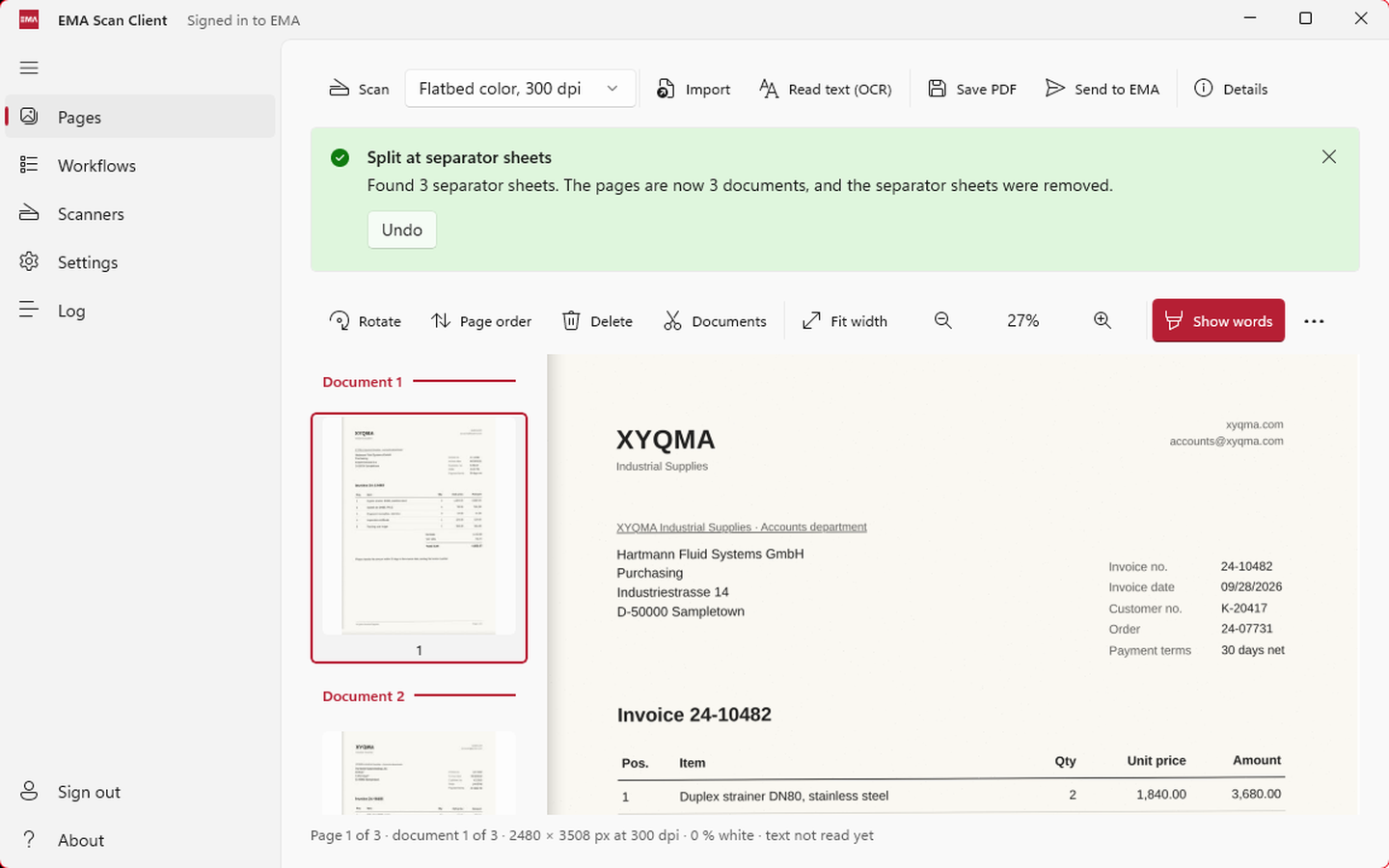
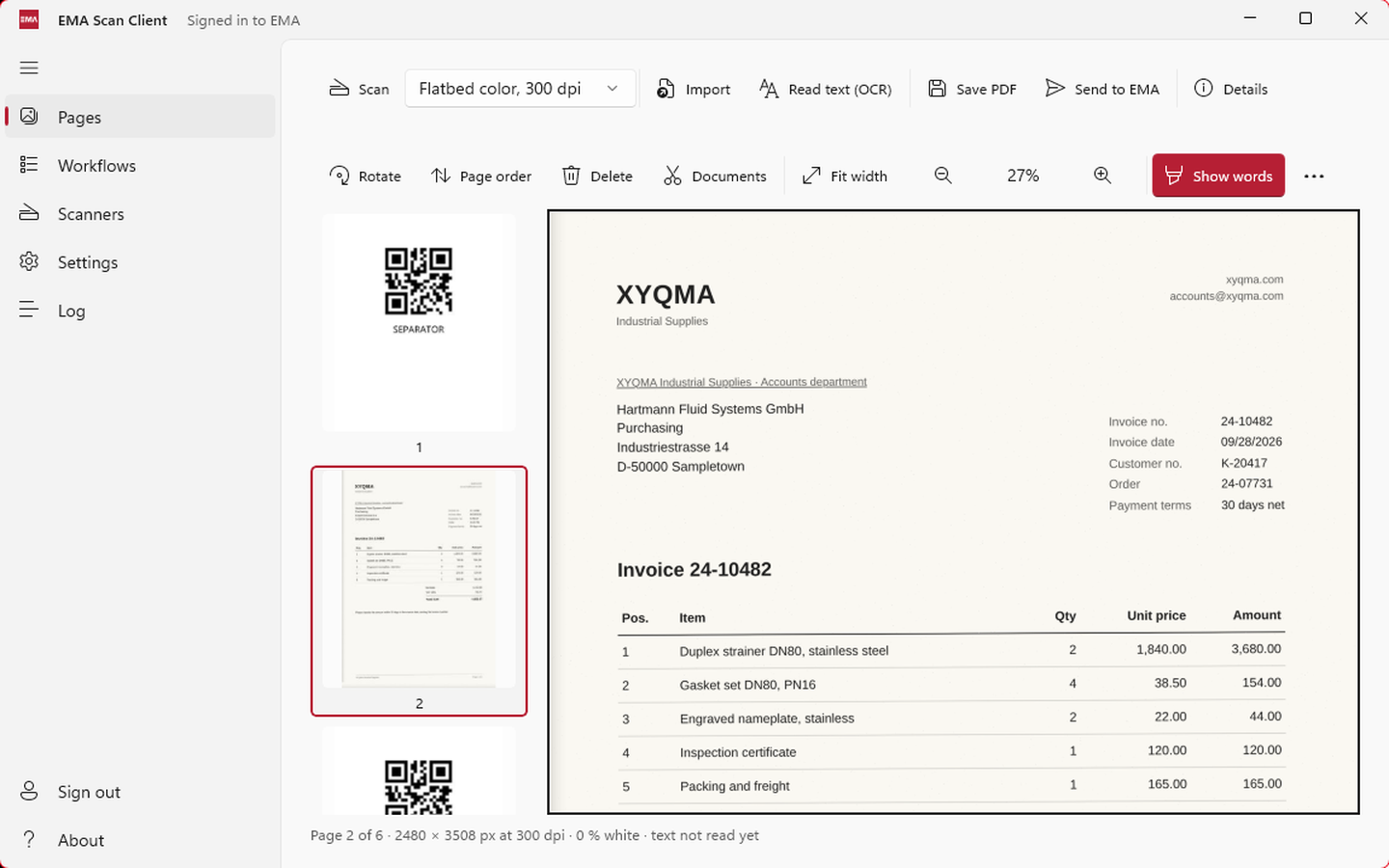
書類の束をスキャンし、ドキュメントに分ける
保存したスキャナープロファイルを選んでスキャンします。ドキュメントの間に区切りシートを入れておけば、EMA Scanが束を分けます。
- 保存したプロファイル、ローカルのスキャナー、ネットワーク上のスキャナーから選びます。
- 区切りシートの位置から新しいドキュメントが始まり、シートは削除されます。
- 各ドキュメントは個別に読み取られ、処理できる状態になります。
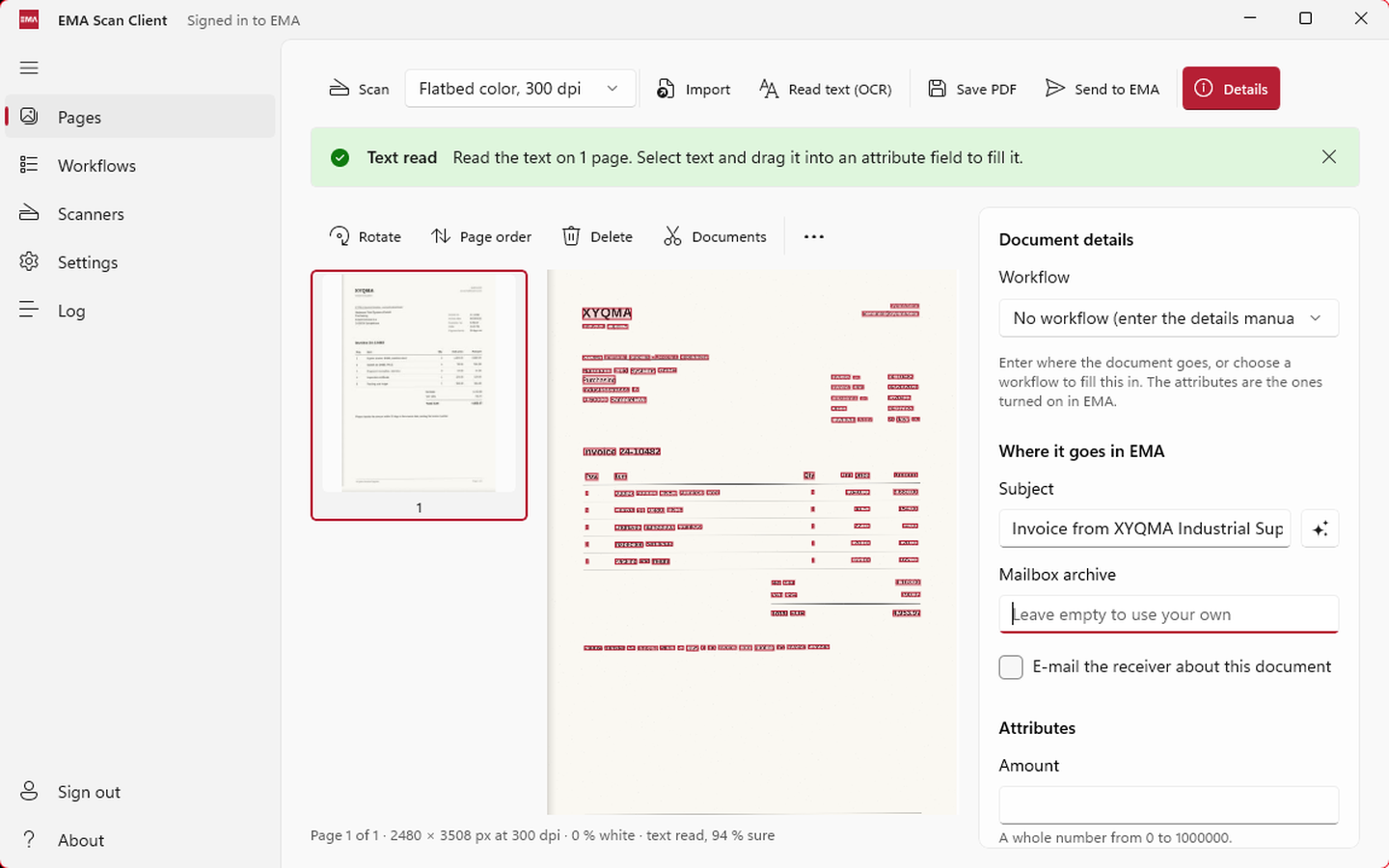
ページを読み取り、詳細を入力
EMA Scanはテキストを読み取り、見つけたすべての語句を表示します。語句をドラッグしてフィールドに入れるか、パターンで自動入力するか、AIを有効にして詳細を入力させます。最後に、ドキュメントの保存先を指定します。
- AIを有効にすると、詳細をAIで入力できます。
- 保存先として、自分のメールボックスアーカイブか、委任されたアーカイブを指定します。
- カスタマイズできる属性を最大200個まで使い、各スキャンに情報を追加できます。
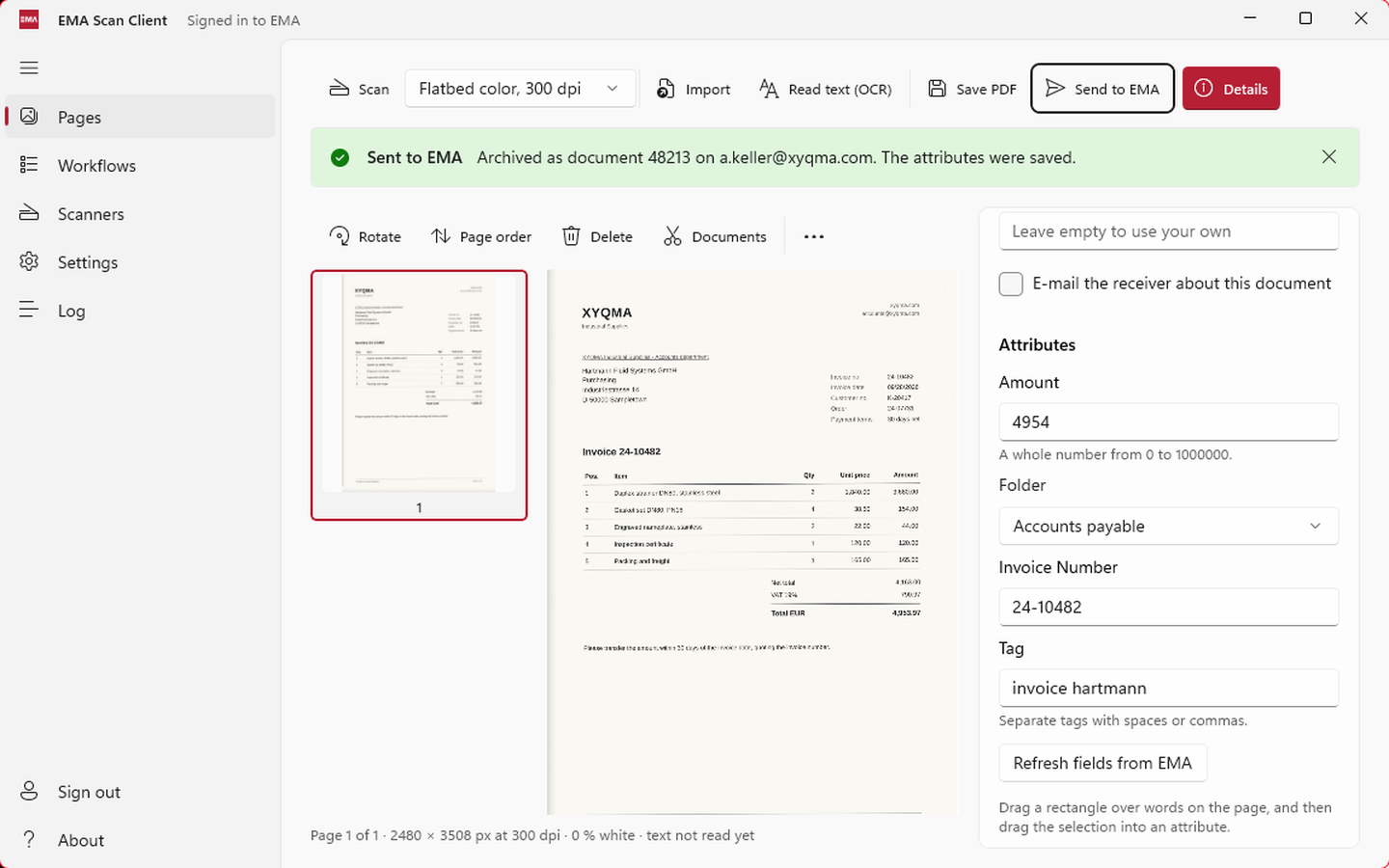
ドキュメントごとに検索可能なPDF
EMAはアーカイブの完了を知らせ、属性をドキュメントと一緒に保存します。この例では、請求書番号、金額、フォルダー、タグです。属性は検索結果に表示され、検索の条件にも使え、後から修正もできます。
- 1クリックでドキュメントを属性ごとEMAに保存し、すぐに次の束に取りかかれます。
- EMAはドキュメントをアーカイブし、デジタル署名を付けて安全に保存します。そのため、一度も変更されていないことを示せます。
スクリプト
Luaで自動化
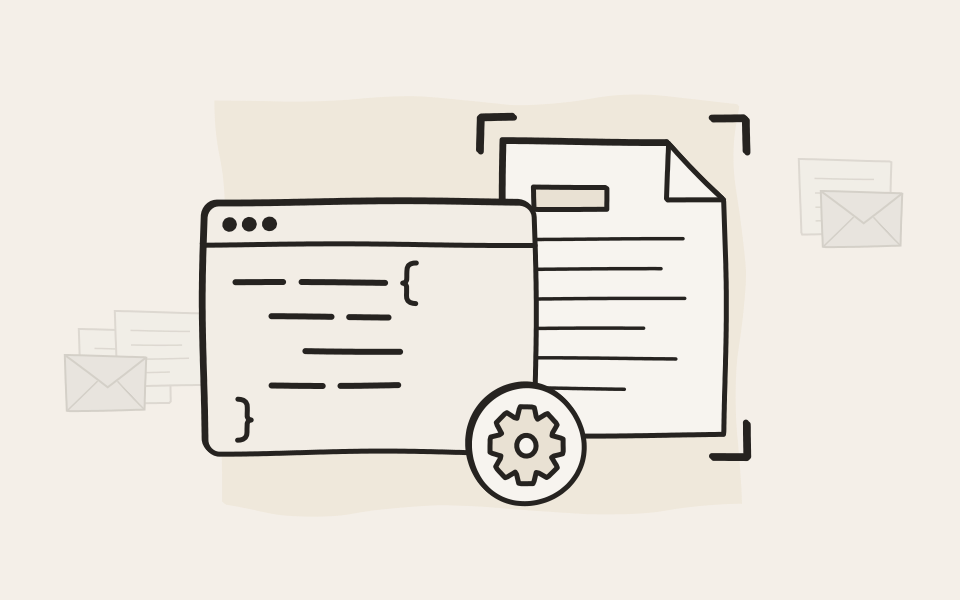
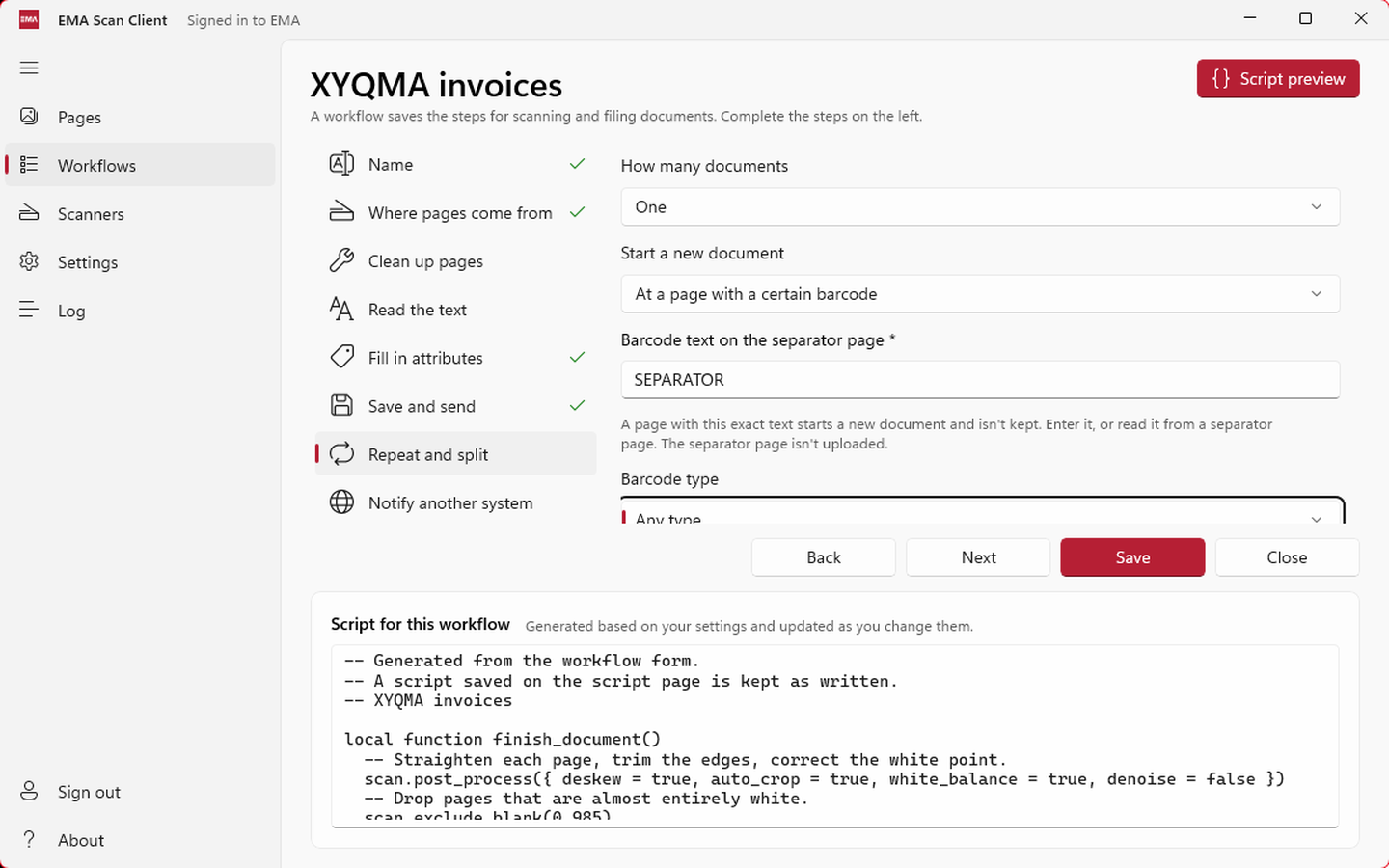
各ワークフローは短いLuaスクリプトです。ウィザードが作成し、自分で編集もできます。スクリプトでは、EMA Scan Clientに独自のボタンを追加したり、ユーザーに質問したり、Webサービスを呼び出したり、AIを使ったりできます。自社サービスのAPIキーは、スクリプトに書き込まずにシークレットとして保管できます。Luaは小さく、覚えやすい言語です。標準の手順にない処理も、業務に必要であればスクリプトで追加できます。
ワークフロー
コードを書かずにワークフローを作成
ウィザードでは、ページの取得元、クリーンアップの方法、読み取りに使うエンジン、入力する属性、結果の送り先を選ぶだけでワークフローを作成できます。パターンがテキストから請求書番号などの値を見つけ、送信前のチェックが疑わしいものを止めます。Luaスクリプトはウィザードが書き、開いて変更することもできます。
文字認識
選んだエンジンでページを読み取る
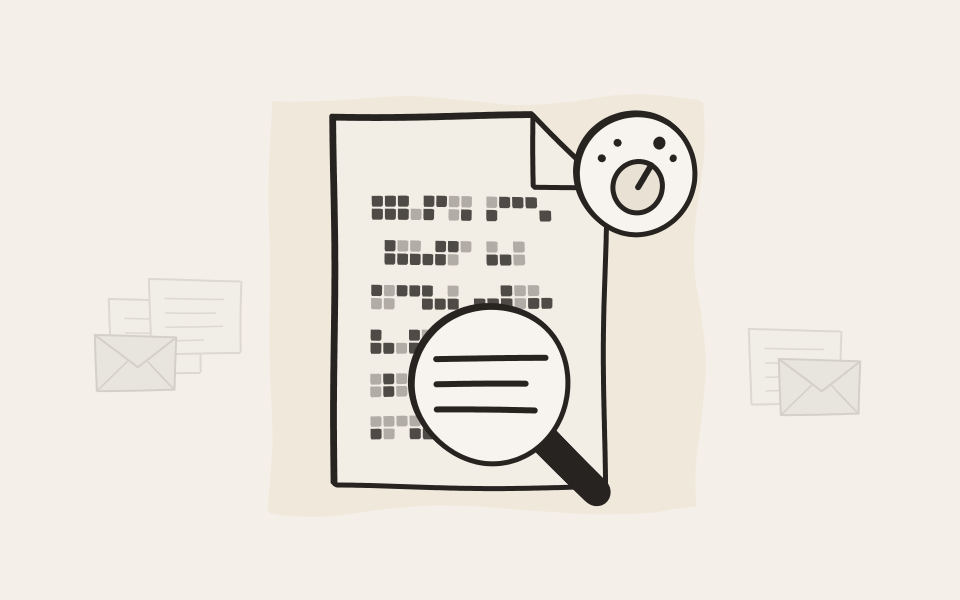
端末内OCRはPC上で動作するため、ページの画像はPCから出ません。Azure Document Intelligenceは、ビジネス文書とそのレイアウトを読み取ります。画像を読み取るAIモデルは、品質の低いスキャンや複数言語の混在に対応し、自社ネットワーク内のモデルも使えます。ユーザーに表示するエンジンは御社で決められ、プラグインで独自のエンジンも追加できます。
AIは必要なときだけ
紙の書類をAIで分類
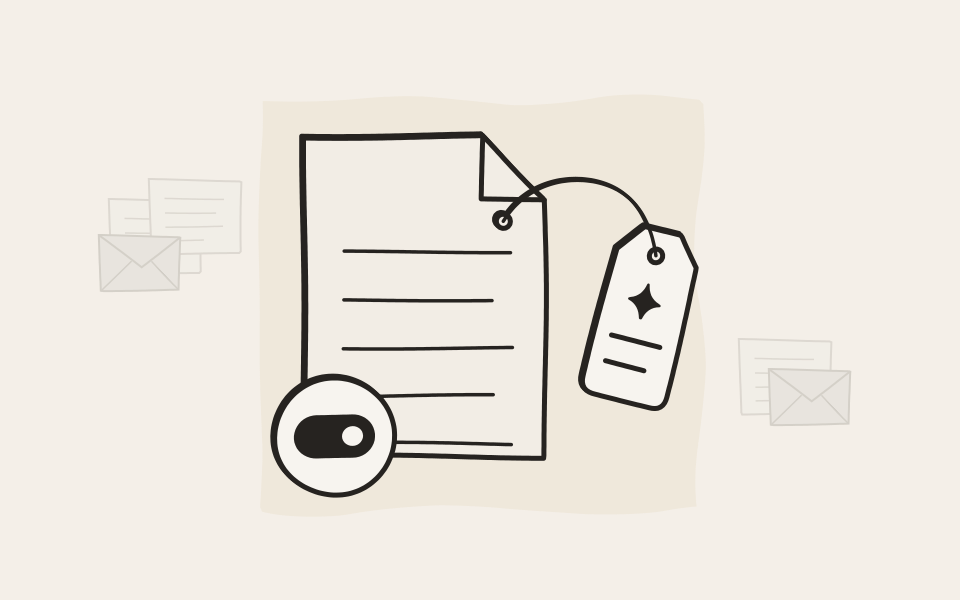
AIは件名を提案できます。少しのLuaを加えれば、すべてのドキュメントを請求書、契約書、手紙などに分類し、属性を入力することもできます。AIは有効にしたときだけ動作します。テキストは御社のAPIキーを使って、PCから選択したサービスへ直接送られるか、自社ネットワーク内のモデルへ送られます。AIを使わなくても、ほかの機能はすべて同じように動作します。
管理者向け
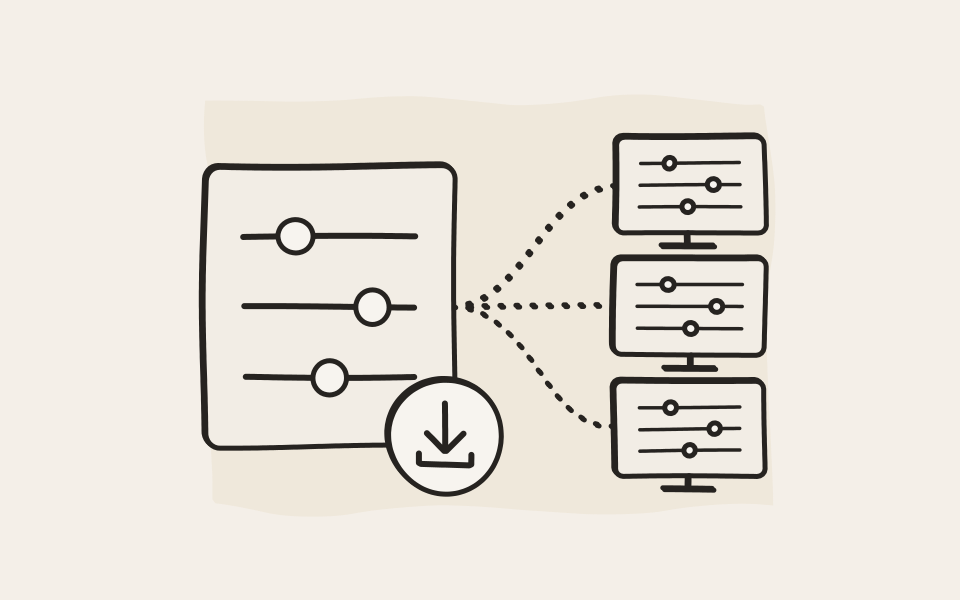
一度設定すれば、すべてのPCで使える
文字認識、AIサービス、属性、独自のワークフローは、EMAのWebインターフェースの1つのページで選べます。インストーラーが設定とポリシーをすべてのPCに届け、確認画面なしでインストールすることもできます。ユーザーは、シングルサインオンも含め、EMAですでに使っているサインイン方法でブラウザーからサインインします。そのため、各スキャンはそのユーザーとして、本人のメールボックスアーカイブか委任されたアーカイブに保存されます。守るべき共有シークレットも、誰でもファイルを置けるフォルダーもありません。
紙のファイルの電子化が、ずっと簡単に
束を入れれば、ドキュメントに分かれる
ドキュメントの間に区切りシートを入れるだけです。EMA Scanが束を分け、シートを削除し、各ドキュメントを個別に読み取れる状態にします。
1クリックで、ドキュメントごとに検索可能なPDF
EMAは各ドキュメントをアーカイブして署名し、安全に保存します。請求書番号、金額、フォルダー、タグといった属性も一緒に保存します。エクスポートやコピーの必要はありません。
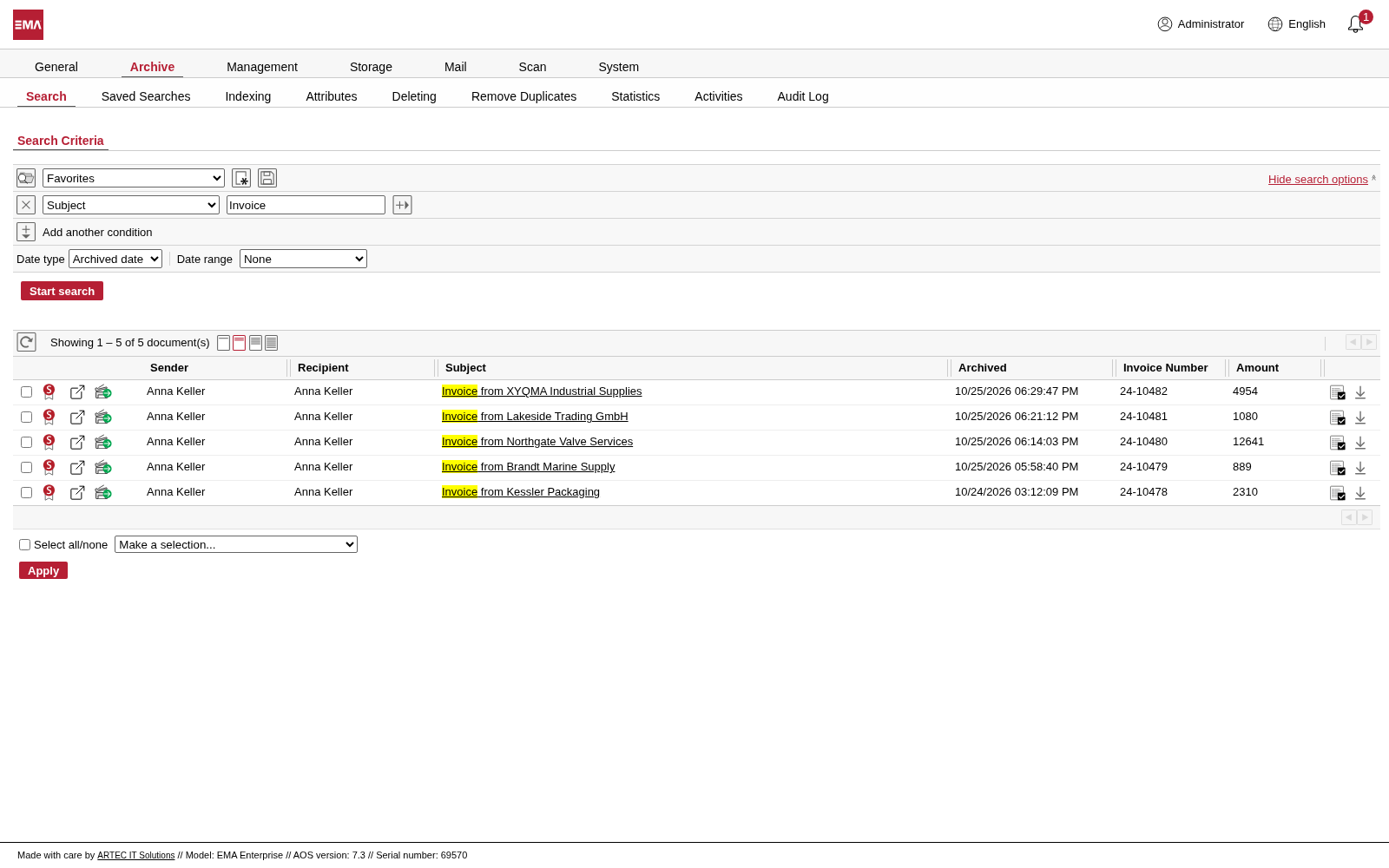
スキャンとその内容を検索
スキャンした請求書は、メールやほかのすべてのドキュメントと同じアーカイブにあります。すべてを横断して検索することも、件名や請求書番号などの属性で絞り込むこともでき、一覧には金額も表示されます。
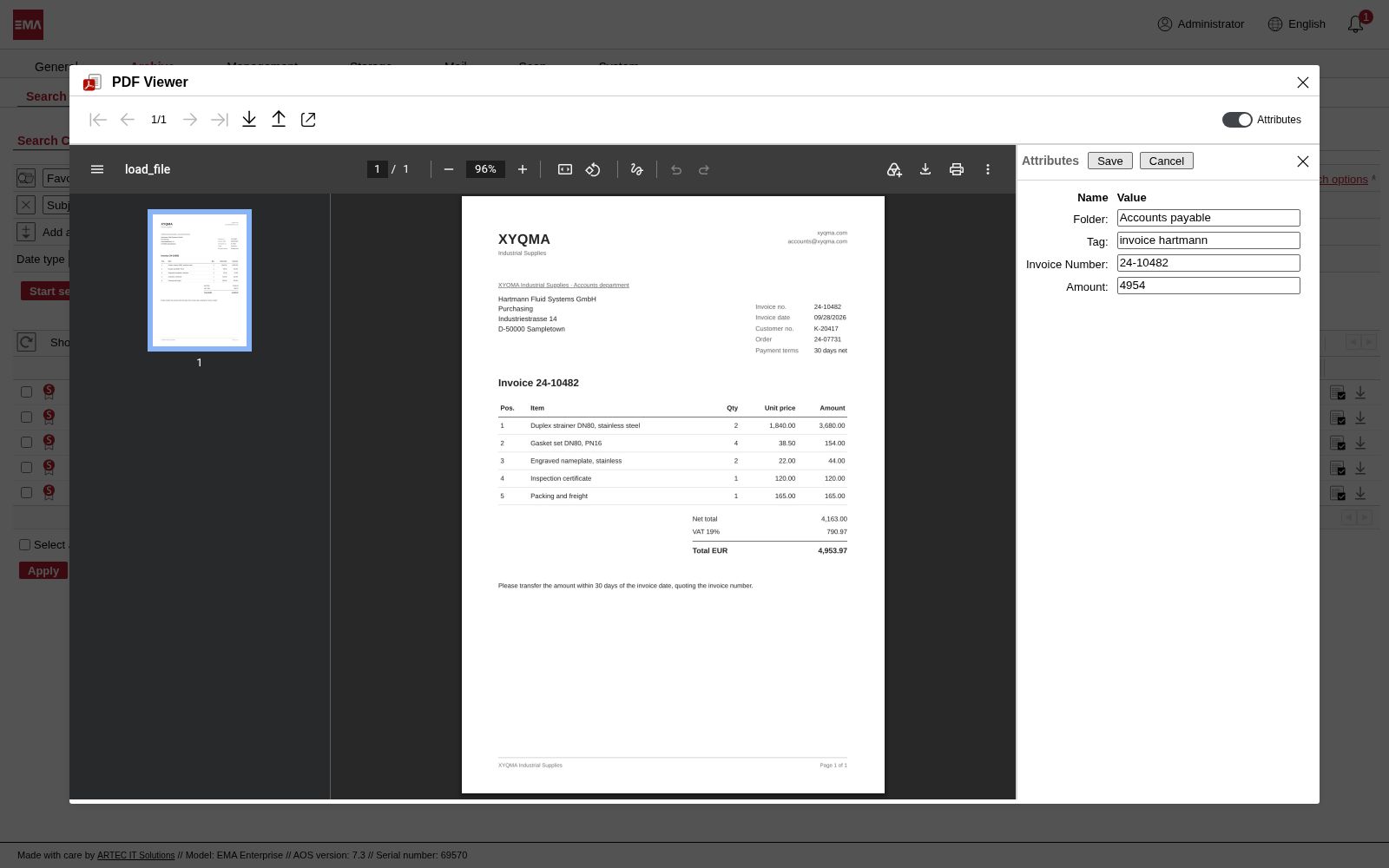
開けば、スキャン以上の情報
PDFはビューアーで開き、横に属性が表示されるため、スキャン画像以上の情報が得られます。属性ごとに、アーカイブ後の日数で数える猶予期間を任意で設定でき、その間はユーザーが値を追加・修正できます。期間が過ぎると値はロックされます。最初からロックしておくこともできます。
EMA Scanに関するよくある質問
EMA Scan Clientを使うには、PCに何が必要ですか?
Windows 10(バージョン1809以降)またはWindows 11を搭載し、EMAに接続できる64ビットPCが必要です。インストーラーは、そのPCのすべてのユーザー向けにセットアップします。スキャナーは必須ではなく、代わりにPDFや画像を取り込めます。
EMA Scanのライセンスはどうなっていますか?
EMA Scanは、PCごとのライセンスではなく、EMAライセンスのモジュールです。EMAで有効にすると、クライアントが起動時にライセンスを確認するため、各PCにキーをインストールする必要はありません。
文字認識はどの言語を読み取れますか?
端末内OCRは100以上の言語を読み取れ、必要であれば1ページ内の複数言語にも対応します。PCにインストールする言語は管理者が選べます。Azure Document Intelligenceと画像を読み取るAIモデルは言語ファイルが不要で、複数言語が混在していても問題なく読み取ります。
アプリ自体はどの言語に対応していますか?
英語、ドイツ語、スペイン語、フランス語、イタリア語、日本語、オランダ語、ポーランド語、ロシア語、チェコ語です。EMA Scan Clientは、Windowsの表示言語に合わせて表示されます。
専用の区切りシートは必要ですか?
区切り用のテキストを含むバーコードがあるページなら、どれでも使えます。EMA Scan Clientで既製のQR区切りシートを印刷することも、すでに使っているシートに合わせてテキストを設定することもでき、QR、Code 128、Code 39、EAN、UPCに対応します。ワークフローでは、白紙ページやページ上の語句で束を分けることもできます。
PC上のページ画像はどうなりますか?
作業中はユーザー自身のフォルダーに置かれ、アプリを閉じると削除されます。EMAに送るPDFは送信のたびに作成され、送信後に削除されます。端末内OCRを使えば、アーカイブに保存されるまで、ページがPCの外に出ることはありません。
郵便物の受付担当が、ほかの部署の分もスキャンできますか?
はい。ユーザーは、買掛金担当など、委任されたアーカイブであればどこにでも各ドキュメントを送れます。EMAは受け取る側に、新しいドキュメントが届いたことをメールで知らせることもできます。
詳細が正しく入力されていることを確認できますか?
はい。各フィールドは、EMAで属性ごとに設定したルール(パターン、選択リスト、使用できるタグ、数値の範囲)に従います。ワークフローでは、必須のフィールドや、値に求める確からしさを設定できます。すべてのドキュメントがチェックを通るまで何も送信されず、疑わしいものは担当者の確認を待ちます。
メールで受け取ったスキャン画像も、検索できるようになりますか?
はい。グローバル文字認識は、EMAがインデックスを作成する際に、アーカイブ済みのメールやEMA Fileのドキュメントに含まれる画像や、テキストのないPDFから文字を読み取ります。これにより、スキャンした手紙や撮影したレシートも、記載された語句で見つかります。以前にアーカイブしたドキュメントも、インデックスを再構築すれば対象になります。

10分で、EMAが御社に合うかどうかがわかります。
デモをご予約ください。最初に、EMAにできること、できないこと、そして御社に合うかどうかを率直にお伝えします。合うようであれば、さらに20分かけて詳細をご説明します。