
仕組み
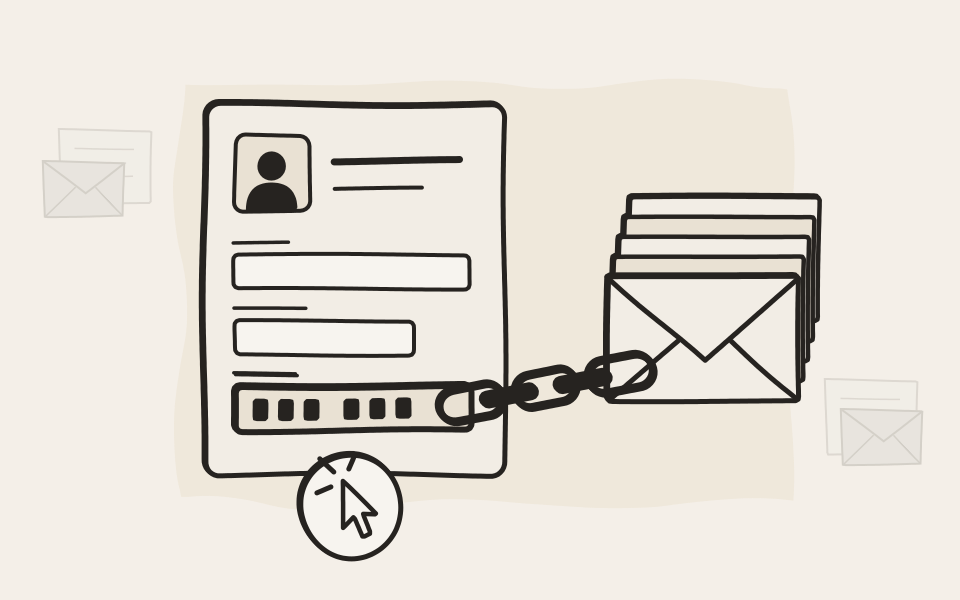
1つの項目だけを空けた保存済みの検索
顧客番号はアプリケーションが入力します。あとはEMAが処理します。
3つの手順、アーカイブ側のプログラミングは不要
検索を
保存 EMAで検索を一度だけ作成し、チームと共有します。たとえば、顧客番号を含むものをすべて探す検索です。
リンクを
追加 レコードの顧客番号、注文番号、チケット番号を末尾に付けたリンクを、アプリケーションに組み込みます。
レコードを
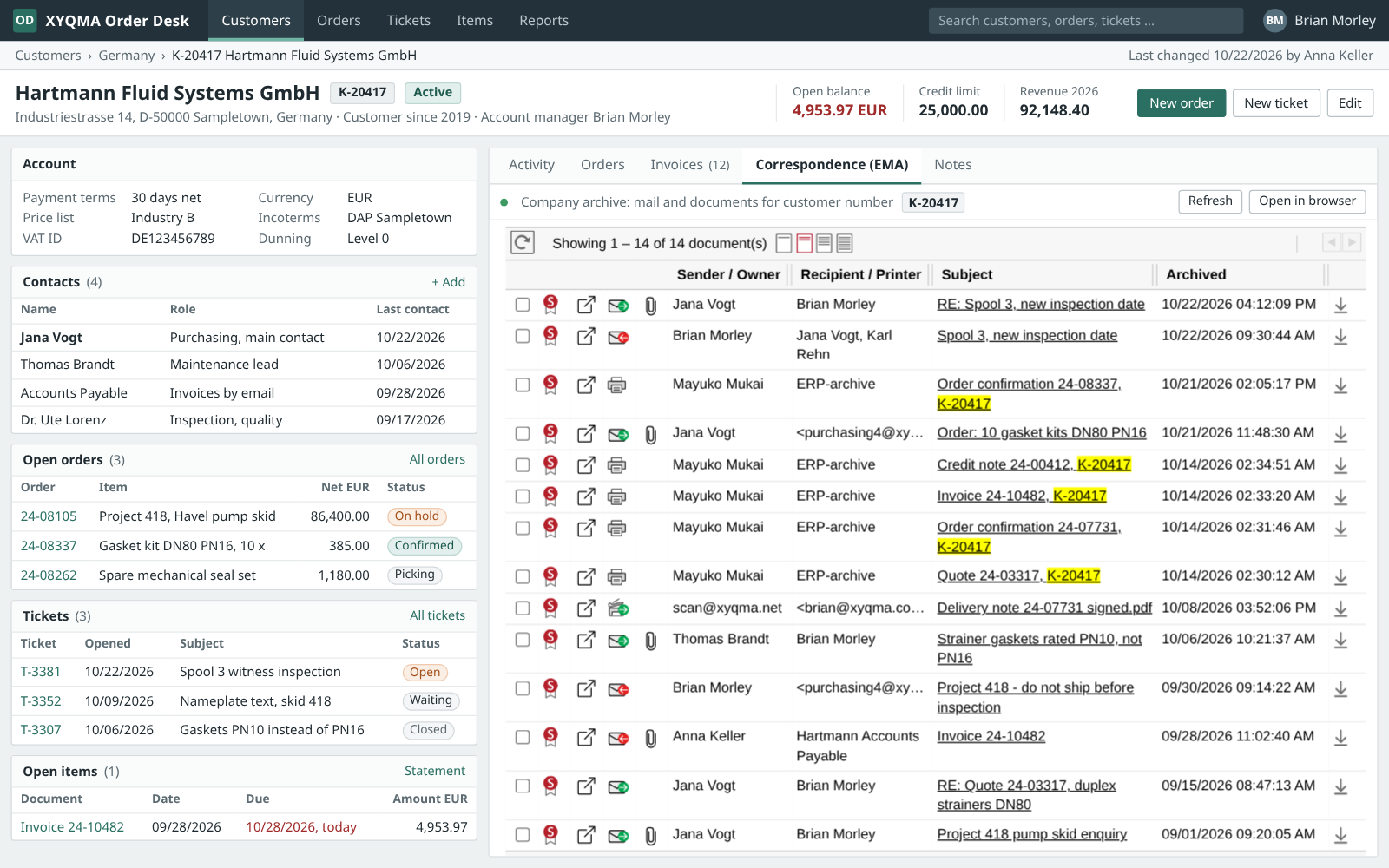
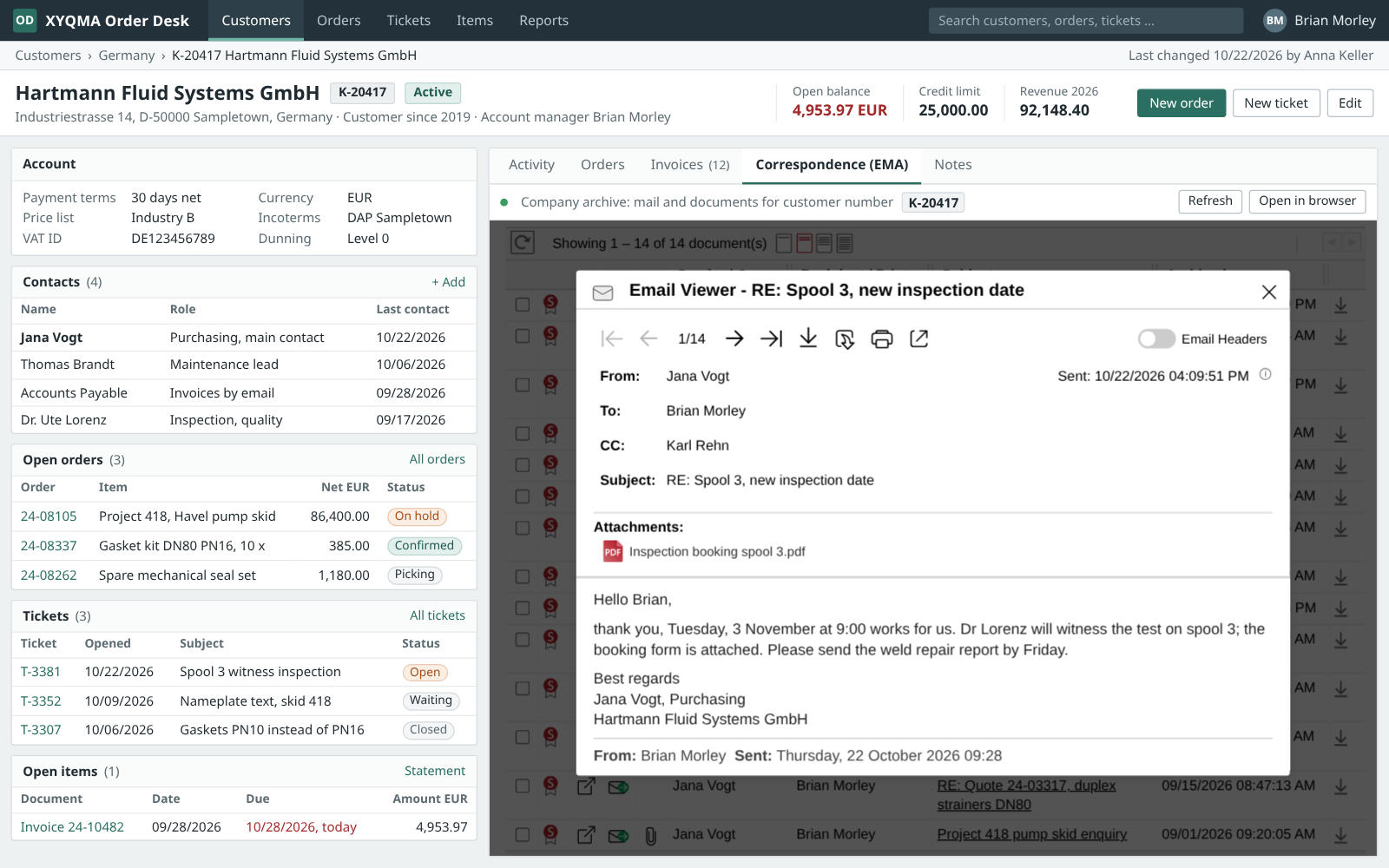
開く 該当するメールや文書がすべてレコードの横に一覧表示され、プレビューもダウンロードもできます。
適した環境
自社のアプリケーションと一体に
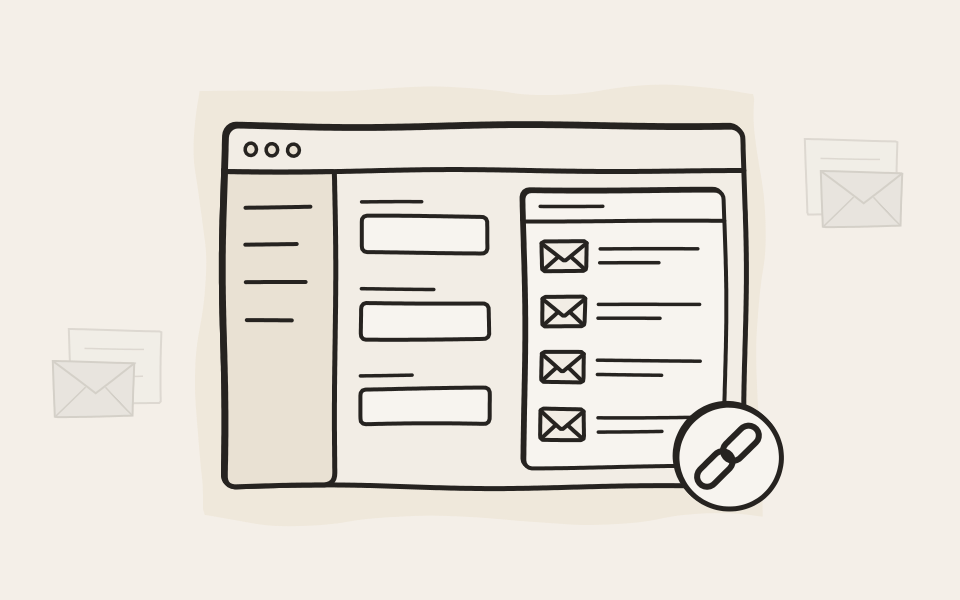
SMART Linkが最も力を発揮するのは、自社で開発・運用している業務ソフトウェアの中です。
アプリケーションの画面内に表示
自社アプリケーションのブラウザーコントロール(.NETプログラムのWebView2やMicrosoft Accessのブラウザーコントロールなど)に組み込めば、アーカイブが画面の一部になります。それ以外の場所では、Excelからチケットシステムまで、リンクとして開きます。
シングルサインオンと、ユーザーごとの表示
普段使っているシングルサインオンでサインインするため、パスワードは増えません。表示されるのは各ユーザーの権限で許可された範囲だけで、EMA本体と同じです。
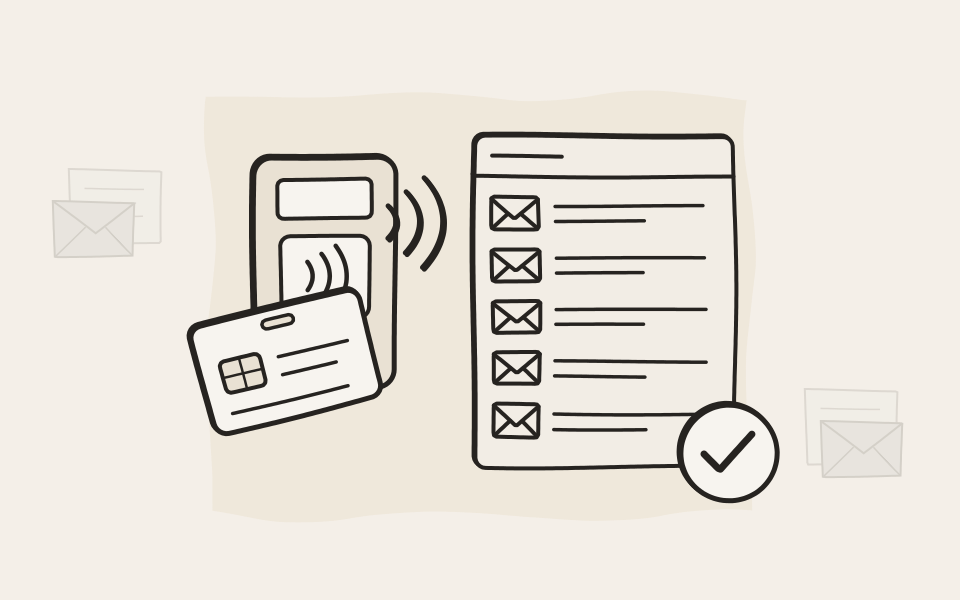
EMAの表示範囲は自由に
メニューを含めたEMAの画面、検索項目を隠した画面、検索結果だけの画面から選べるので、アーカイブを自社の画面に合わせられます。

活用のヒント
部門ごとの活用場面
カスタマーサービス
チケットに関する情報がすべてチケットの横に表示されるので、同じことを顧客に二度尋ねずに済みます。
製品・導入
見積もり、交渉のやり取り、注文確認書を、顧客レコードでそのまま確認できます。
会計
請求書、督促、その返信を、請求書番号で検索できます。
プロジェクト
計画書、承認、変更依頼を、プロジェクト番号ごとに一覧表示します。

アーカイブを組み込んだ自社アプリケーションをご覧ください
チームが毎日使っているアプリケーションをお知らせください。SMART Linkをどのように組み込めるかをお見せします。