
Microsoft 365
Ihr eigenes Archiv für Microsoft 365
E-Mails aus Exchange Online, Dokumente aus SharePoint und OneDrive, Chats aus Teams. EMA archiviert sie außerhalb Ihres Mandanten, signiert sie einzeln beim Eingang, und Ihr Team findet sie direkt in Outlook wieder.
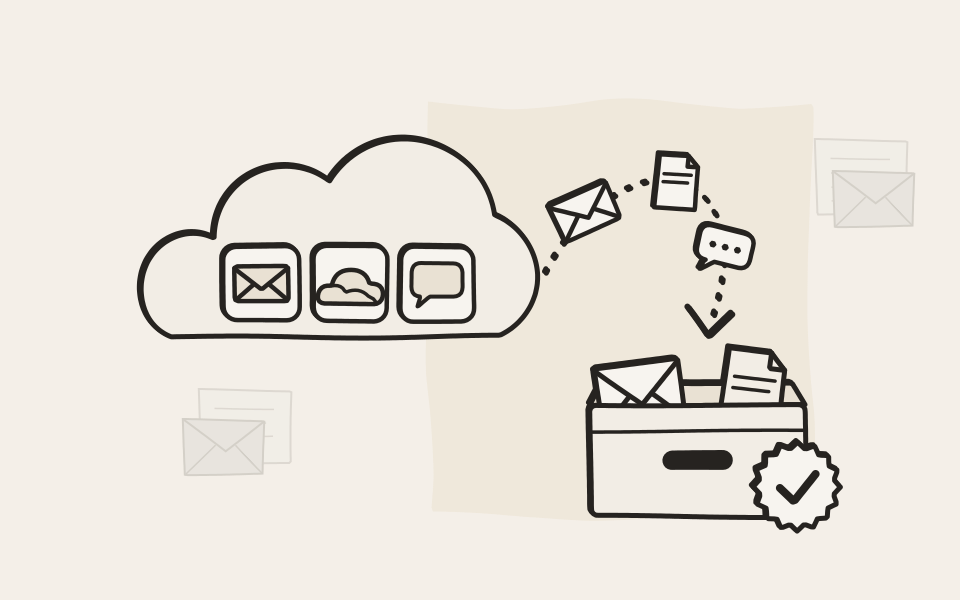
Im Postfach gelöscht, im Archiv erhalten
EMA kopiert jede Nachricht beim Empfang oder Versand, bevor jemand sie ablegen oder löschen kann. Auch wenn Sie eine E-Mail oder das ganze Postfach eines ausgeschiedenen Mitarbeiters löschen, behält das Archiv jede Nachricht.

Microsoft 365 und alles andere in einer Suche
E-Mails und Dokumente aus Microsoft 365 liegen im selben Archiv wie die Dateien Ihres Dateiservers, Ihre Ausdrucke und Scans und Ihre Telefonate. Eine Suche findet alles, und ein Regelwerk legt fest, wie lange es aufbewahrt wird.
Module ansehen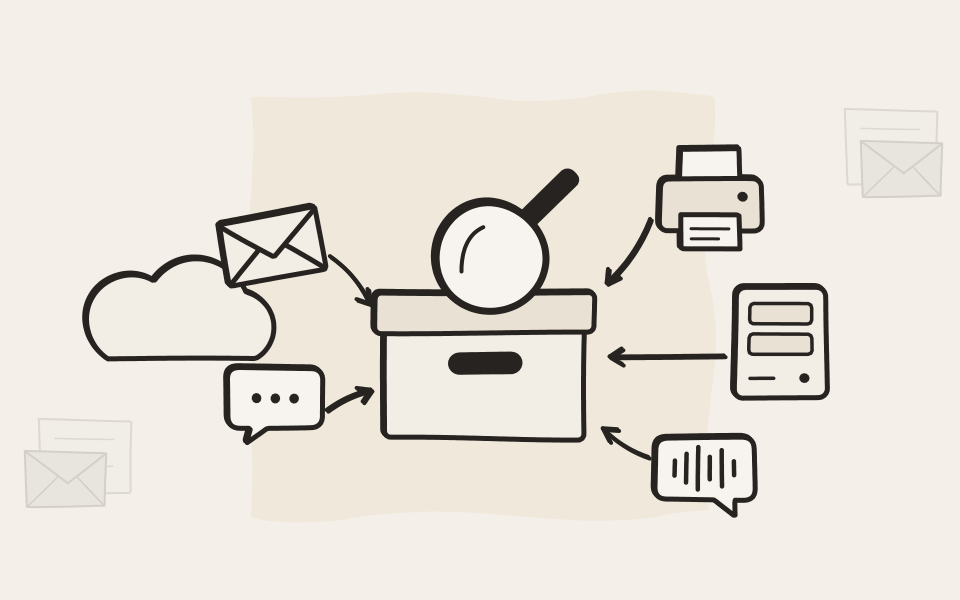
Ihr Archiv hat eigene Schlüssel
EMA hat eigene Administratorkonten und signiert jedes Dokument beim Eingang. Exporte und Löschungen lassen sich an das Vier-Augen-Prinzip binden, und nichts wird gelöscht, was Ihre Mindestvorhaltezeiten nicht zulassen. Eine falsche Einstellung in Ihrem Mandanten oder ein dort gestohlenes Administratorkonto kann nicht löschen, was EMA aufbewahrt.
So schützt EMA Ihre Dokumente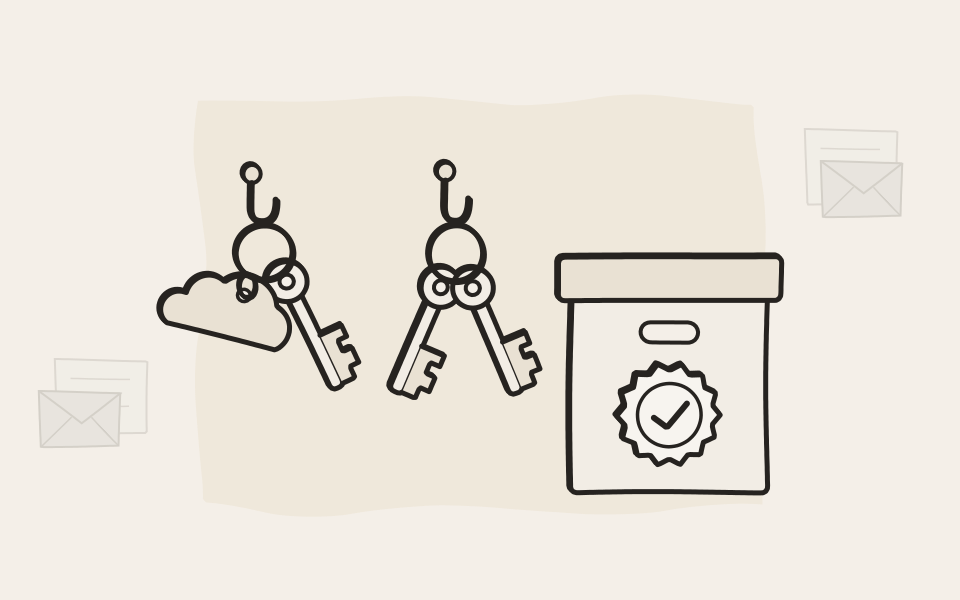
Was EMA archiviert
E-Mails, Dokumente und Chats
Jede Quelle bekommt eigene Aufgaben und Regeln, und alles läuft in einem Archiv zusammen.
Exchange Online
Eine Journalregel schickt eine Kopie jeder ein- und ausgehenden Nachricht an Ihren ARTEC Cloud Connector, mit dem vollständigen Umschlag: allen Empfängern, BCC und den Mitgliedern von Verteilerlisten. Dort holt EMA sie ab. Die Postfachsynchronisierung ergänzt den Ordner, in dem jede E-Mail abgelegt ist, sodass jeder seine E-Mails so wiederfindet, wie er sie sortiert hat.
Mehr zu EMA Mail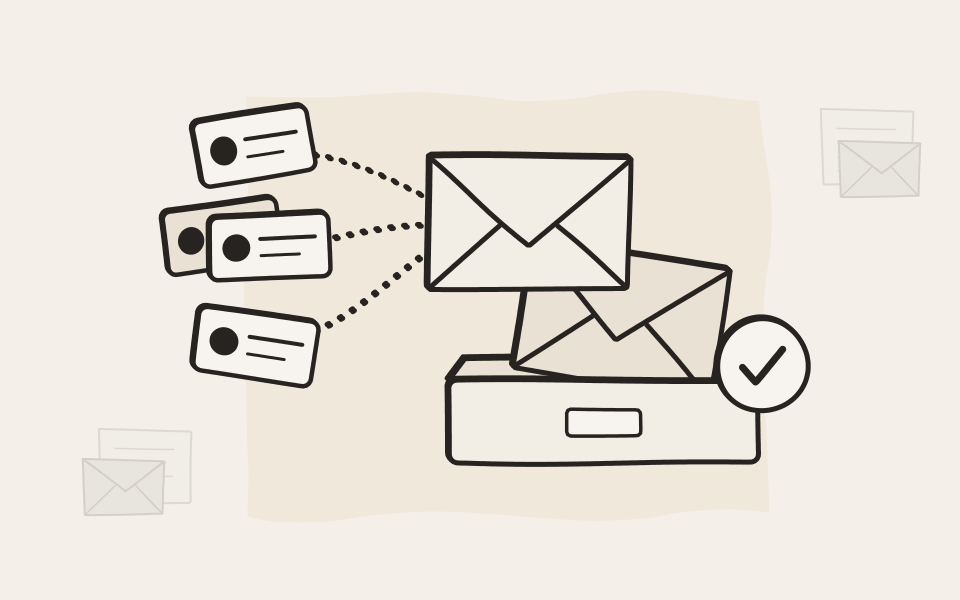
SharePoint-Dokumentbibliotheken
Sie wählen die Websites und Bibliotheken, EMA archiviert deren Dokumente und archiviert sie bei jeder Änderung erneut. SharePoint-Spalten werden zu Attributen, nach denen Sie suchen können, und die Personen, für die ein Dokument freigegeben ist, finden es im Archiv.
Mehr zu EMA File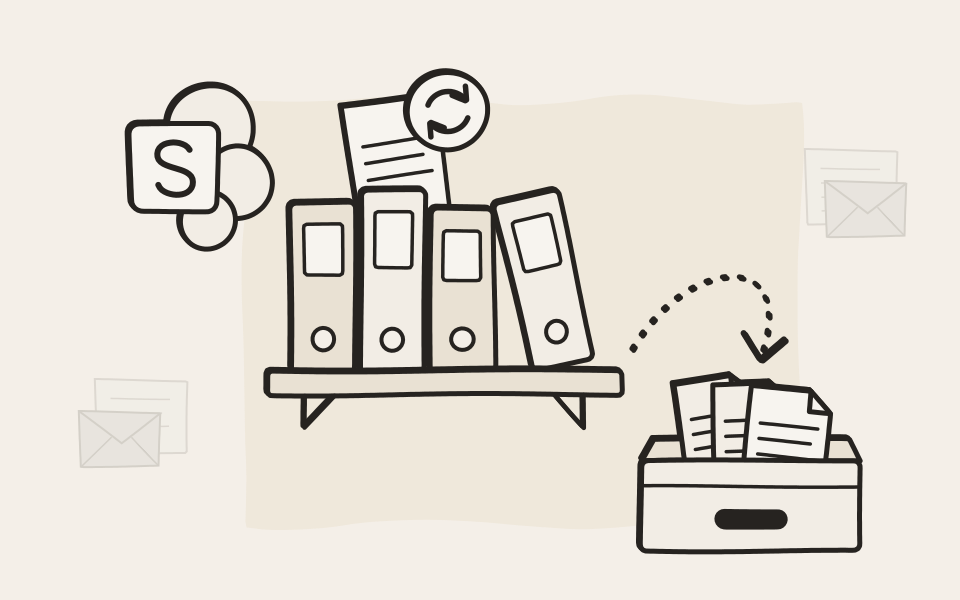
OneDrive for Business
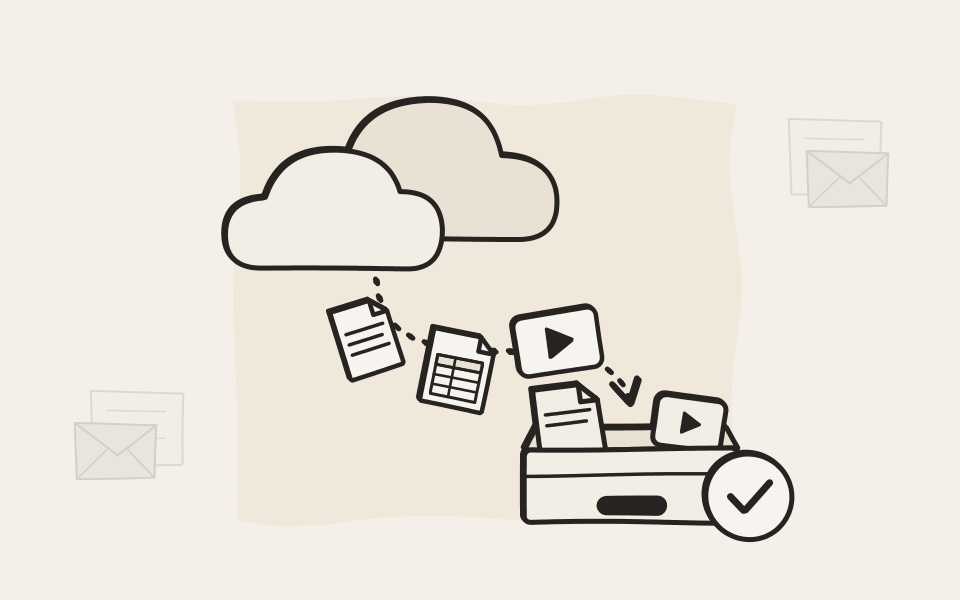
Archivieren Sie OneDrive für alle Benutzer oder nur für die, die Sie festlegen. Geänderte Dateien werden erneut archiviert, und wenn jemand das Unternehmen verlässt, bleiben seine Dateien im Archiv. Auch Besprechungsaufzeichnungen speichert Teams in OneDrive, daher werden sie gleich mit archiviert.
Teams-Chats
Einzel- und Gruppenchats sowie Kanalunterhaltungen mit ihren Antworten, Bildern und Anhängen. Auch eine bearbeitete oder gelöschte Nachricht zeigt noch, was darin stand. Einen Kanal oder die Nachrichten einer Person schließen Sie mit einem Filter aus.
Mehr zu Chats in EMA
Alles in einer Suche
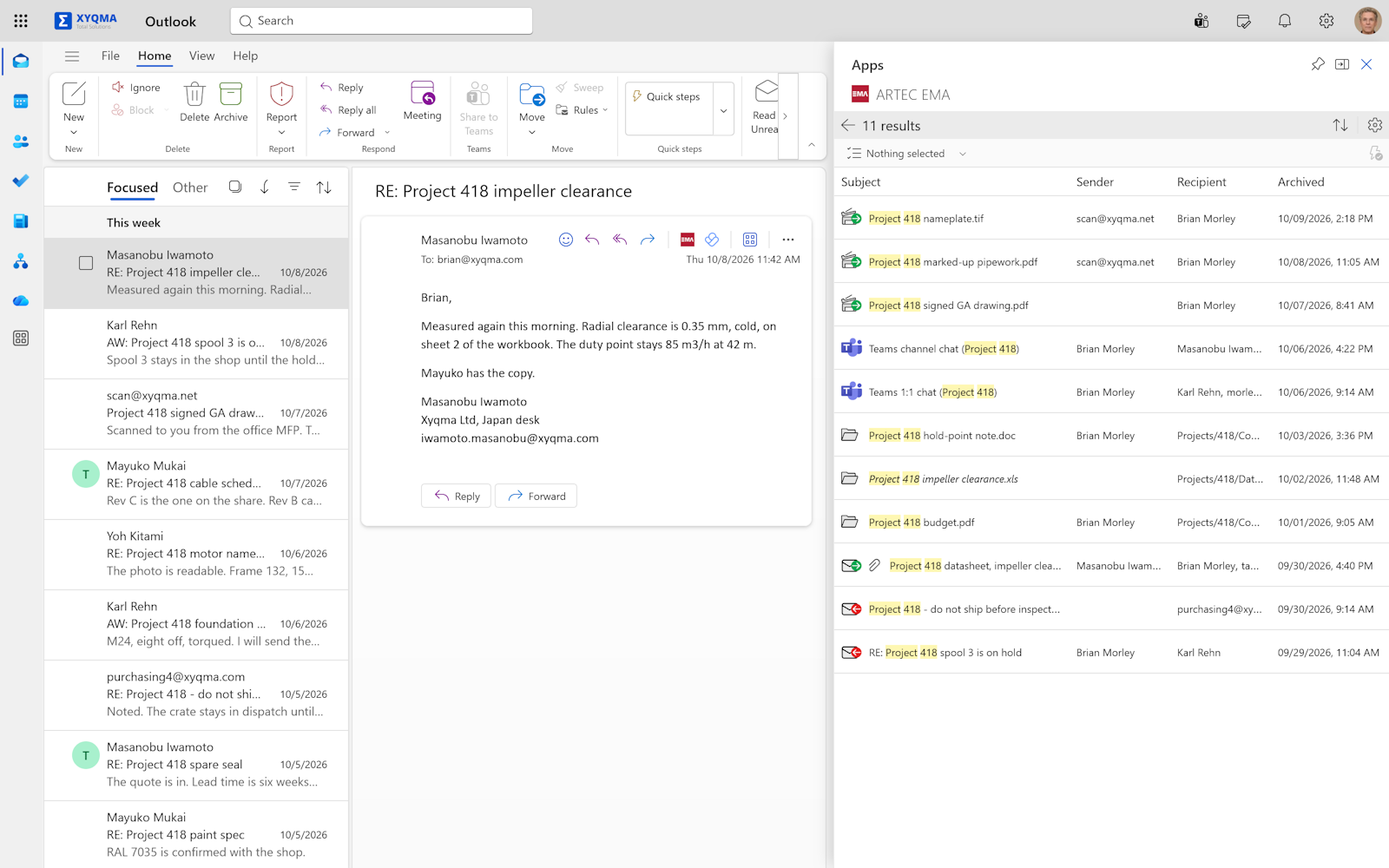
E-Mails, Dokumente und Teams-Chats in einer Ergebnisliste, direkt neben Ihren E-Mails in Outlook.
Das Archiv neben Ihren E-Mails
EMA für Outlook läuft in Outlook im Web, im klassischen und im neuen Outlook für Windows und in Outlook für Mac. Eine Suche umfasst das ganze Archiv, einschließlich der freigegebenen Postfächer, auf die der jeweilige Benutzer Zugriff hat.
- Das EMA-Add-in, direkt in Outlook.
- Teams-Chats in derselben Ergebnisliste.
Im Alltag
Finden und wiederherstellen
Ihre Mitarbeiter melden sich mit ihrem vorhandenen Konto an, sehen ihre eigenen Inhalte und schicken sie dorthin zurück, woher sie kamen.
Eine einzige Anmeldung
Am Archiv melden sich alle mit ihrem Microsoft-Geschäftskonto an. Single Sign-on ist bei jeder EMA dabei.
Eigene und freigegebene Postfächer
Jeder sieht sein eigenes Archiv und dazu die Postfächer, auf die er in Exchange Online Vollzugriff hat.
Zurück in den Posteingang
Stellen Sie eine E-Mail oder ein ganzes Suchergebnis direkt aus dem Archiv im Postfach wieder her.
Zurück nach SharePoint oder OneDrive
Kopieren Sie Dokumente an den Ort zurück, von dem sie archiviert wurden, oder auf eine andere Website oder in das OneDrive einer anderen Person.
Dank der Flexibilität des EMA-Archivs bestand für uns im Zuge der Migration in die Cloud keinerlei Notwendigkeit, über einen Systemwechsel nachzudenken. EMA deckt unsere Anforderungen auch in diesem neuen Szenario bestens ab.
Fragen zu EMA und Microsoft 365
Microsoft 365 hat eine eigene Aufbewahrung. Warum zusätzlich EMA?
Die Aufbewahrung in Microsoft 365 hält Daten in Ihrem Mandanten, unter denselben Administratoren und Einstellungen wie alles andere dort. EMA legt eine Kopie außerhalb davon an: beim Eingang signiert, mit eigenen Administratorkonten und Löschregeln und neben E-Mails und Dateien, die nicht aus Microsoft 365 stammen. Was auch immer in Ihrem Mandanten passiert, Ihr Archiv enthält weiterhin jede Nachricht.
Microsoft Purview bezeichnet Journaling als ältere Funktion. Können wir uns trotzdem darauf verlassen?
Ja. Dieser Hinweis ist die bekannte Mischung aus Angst, Unsicherheit und Zweifel. Journaling ist der Goldstandard der E-Mail-Archivierung, weil nur so jede Nachricht mit ihrem vollständigen Umschlag erfasst wird: allen Empfängern, BCC und den Mitgliedern von Verteilerlisten. Alle Anbieter von E-Mail-Archivierung setzen darauf, nicht nur wir. Eine Abschaltung würde sie alle auf einen Schlag abschneiden, und wir erwarten nicht, dass Microsoft das tut.
Microsoft stellt EWS ein. Betrifft das EMA?
Nein. EMA braucht EWS an keiner Stelle. Journaling hat EWS nie genutzt, und die Postfachsynchronisierung und die Migrationswerkzeuge arbeiten über Microsoft Graph. Falls Sie noch die ältere Ordnersynchronisierung von EMA nutzen, ist der Wechsel zur Postfachsynchronisierung bereits eingebaut, ohne Mehrkosten.
Gibt es ein Skript für die Einrichtung, oder konfigurieren wir alles von Hand?
Es gibt ein Skript. Laden Sie es auf der Downloadseite Ihrer EMA herunter und führen Sie es in PowerShell aus. Es registriert EMA in Microsoft Entra ID und richtet alles für Sie ein, was EMA braucht. Vor jedem einzelnen Schritt fragt es nach, und in Ihrem Mandanten ändert sich nichts, bevor Sie bestätigen.
Brauchen wir EMA Cloud, um Microsoft 365 zu archivieren?
Nein. Der ARTEC Cloud Connector gehört zu jeder EMA: EMA Cloud, EMA On-Premise Flex und EMA On-Premise Classic. Eine EMA in Ihrem eigenen Serverraum holt die E-Mails selbst beim Cloud Connector ab, Sie öffnen dafür also keinen Port ins Internet.
Behält der Cloud Connector unsere E-Mails?
Nur bis EMA sie abholt, meist innerhalb einer Minute. Der Cloud-Connector-Speicher jedes Kunden ist von allen anderen getrennt und separat verschlüsselt, und jede Nachricht wird gelöscht, sobald EMA ihren Empfang bestätigt. Bei EMA Cloud läuft Ihr Cloud Connector in der Region, die Sie für Ihre EMA gewählt haben, und zwischen Regionen wird nichts kopiert. Eine optionale Journal Firewall nimmt nur echte Journalberichte aus Exchange Online an.
Worauf erhält EMA in unserem Mandanten Zugriff?
Für E-Mails auf nichts. Die Journalregel schickt EMA eine Kopie, und es werden keine Zugangsdaten weitergegeben. Für Ordner, Dokumente, Chats und die Anmeldung registrieren Sie eine EMA-App mit den Berechtigungen für die Funktionen, die Sie nutzen, und Sie können diese Berechtigungen in Entra ID jederzeit einsehen und widerrufen.
Müssen wir die Postfächer ausgeschiedener Mitarbeiter behalten?
Nein. Die E-Mails sind bereits in EMA. Löschen Sie das Postfach, geben Sie die Lizenz frei und erteilen Sie dem Nachfolger Zugriff auf das Archiv des ausgeschiedenen Mitarbeiters. Sie müssen keine freigegebenen Postfächer mehr jahrelang für alle Fälle weiterbetreiben.
Wir haben schon E-Mails aus mehreren Jahren in Microsoft 365. Kann EMA sie übernehmen?
Ja. Die EMA Mail Import Tools lesen Postfächer, freigegebene Postfächer und Archivpostfächer aus Exchange Online sowie PST-Dateien und übertragen sie ohne Duplikate an EMA. Sie arbeiten über eine App, die Sie in Ihrem eigenen Mandanten mit reinem Lesezugriff anlegen. Den Schlüssel dazu erhalten wir nie.
Wir wechseln von Exchange Server und Active Directory zu Microsoft 365. Wie kann EMA helfen?
Indem EMA den größten Teil der Migration überflüssig macht. Archivieren Sie Ihre Mail- und Dateiserver in EMA, verschieben Sie nur die letzten Monate nach Microsoft 365 und lassen Sie Ihre Mitarbeiter alles Ältere in EMA suchen. Ihr neuer Mandant startet klein, und nichts geht verloren.
Wir ziehen in einen neuen Mandanten um. Was passiert mit dem Archiv?
Es bleibt, wie es ist. Alles aus dem alten Mandanten liegt weiter in EMA und ist wie bisher durchsuchbar, sodass der neue Mandant neu beginnen kann, statt E-Mails aus Jahren zu übernehmen. Richten Sie im neuen Mandanten eine Journalregel und die EMA-App ein, und EMA archiviert weiter.
Wir wechseln von Microsoft 365 zu Google Workspace. Kann EMA helfen?
Ja, auf dieselbe Weise. Ihre E-Mails, Dokumente und Chats aus Microsoft 365 bleiben in EMA, und Google Workspace startet ohne Altbestand. EMA archiviert auch Gmail und Google Drive, so liegen alte und neue Inhalte im selben Archiv.
Wir kehren von Microsoft 365 auf eigene Server zurück. Kann EMA helfen?
Ja. Alles, was EMA aus Microsoft 365 archiviert hat, bleibt durchsuchbar, und Ihre eigenen Mail- und Dateiserver starten ohne Altbestand. EMA archiviert auch diese, sodass sich für alle, die suchen, nichts ändert.
Kann EMA auch SharePoint auf unseren eigenen Servern archivieren?
Ja. Neben SharePoint Online archiviert EMA auch SharePoint auf Ihren eigenen Servern. Eine Farm, die Sie außer Betrieb nehmen, und die nach Microsoft 365 verschobenen Websites liegen nebeneinander im selben Archiv.

So arbeitet EMA mit Ihrem Mandanten
Wir zeigen Ihnen die Journalregel, den Cloud Connector und das Archiv in Outlook und beantworten Ihre Fragen zu Ihrer eigenen Umgebung.