
EMA File
Geschäftsunterlagen stecken auch in Dateien und Chats.
EMA File archiviert Dokumente aus Fileservern, SharePoint, OneDrive und Google Drive sowie Chatnachrichten aus Teams und Google Chat. Jede Version bleibt unverändert erhalten, wird signiert und ist über dieselbe Suche auffindbar.
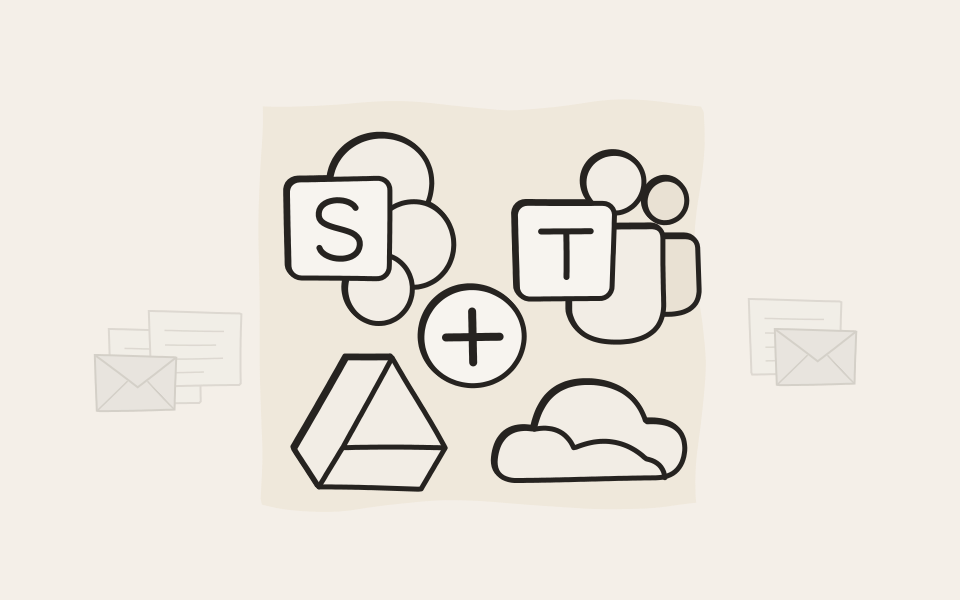
Jede Version bleibt erhalten
Ändert sich eine Datei, archiviert EMA auch die neue Version. Die alte bleibt genau so erhalten, wie sie war.
Chats sind Geschäftsunterlagen
Nachrichten aus Teams und Google Chat werden mit Absender, Empfängern und Anhängen archiviert.
Sie legen die Regeln fest
Sie wählen Ordner, Dateinamen und Alter. EMA kann jedes Dokument anhand seines Ordners, seiner SharePoint-Spalten oder seiner Google-Drive-Labels verschlagworten.
Suche im Dateiinhalt
Die Volltextsuche findet nicht nur Dateinamen, sondern auch die Wörter in PDF, Word, Excel, PowerPoint und vielen weiteren Formaten.
Anwendungsfälle
Wozu ein Dateiarchiv nützt
Nachweisen, was geliefert wurde
Ein Hersteller von Individualsoftware archiviert zu jedem Meilenstein den abgenommenen Quellcode. Im Streitfall kann er die unveränderte Version vorlegen, wie sie an diesem Tag ausgeliefert wurde.
Der Rechnungsordner
Rechnungen liegen auf einem Fileserver, weil sie dort schon immer lagen. In EMA ist jede Rechnung signiert und durchsuchbar, und Sie können nachweisen, dass sie nie verändert wurde.
Ein Ordner, der sich selbst archiviert
Mitarbeiter legen eine Datei in einem freigegebenen Ordner ab. EMA holt sie ab, archiviert sie und entfernt sie aus dem Ordner. Niemand muss etwas Neues lernen.
Chats sind Beweismittel
In Teams und Google Chat werden Entscheidungen getroffen, Zusagen gemacht und Konflikte ausgetragen. EMA archiviert die Unterhaltungen samt Bearbeitungen, mit Absender, Empfängern und Anhängen.
Dateien
Wo auch immer Ihre Dateien liegen
Fileserver, SharePoint, OneDrive oder Google Drive: EMA deckt alle ab. Wechseln Sie in die Cloud oder zurück, zieht Ihr Archiv mit. Alles bleibt über eine Suche erreichbar.
Jede Datei hat einen Besitzer
Jede Datei wird ihrem Besitzer zugeordnet, der sie in seinem eigenen Archiv sieht. EMA kann auch die vorhandenen Berechtigungen übernehmen und ordnet das Dokument den Benutzern und Active-Directory-Gruppen zu, die es auf der Dateifreigabe lesen dürfen, sowie den Personen, für die es in SharePoint, OneDrive oder Google Drive freigegeben ist. Oder Sie ordnen Dateien einem Archivkonto zu und richten die Personen, die sie brauchen, als Vertreter ein. Chats werden ihren Absendern und Empfängern zugeordnet.
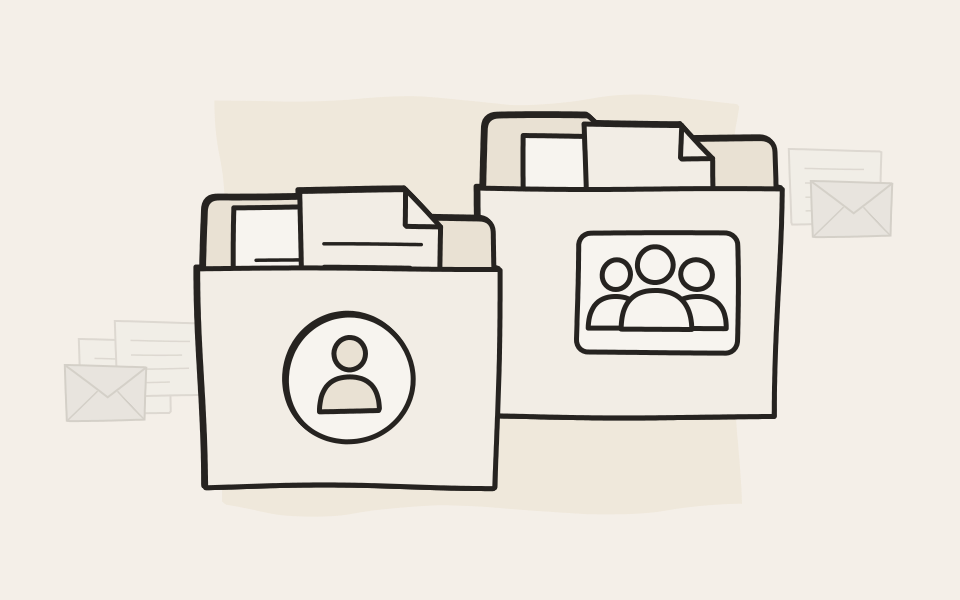
Google Docs als echte Dateien archiviert
EMA archiviert das Google Drive jedes Benutzers und Ihre geteilten Ablagen. Google Docs, Sheets und Slides werden zu Word-, Excel- und PowerPoint-Dateien, Zeichnungen zu Bildern. Sie lassen sich auch in zehn Jahren noch öffnen, mit oder ohne Google-Konto.
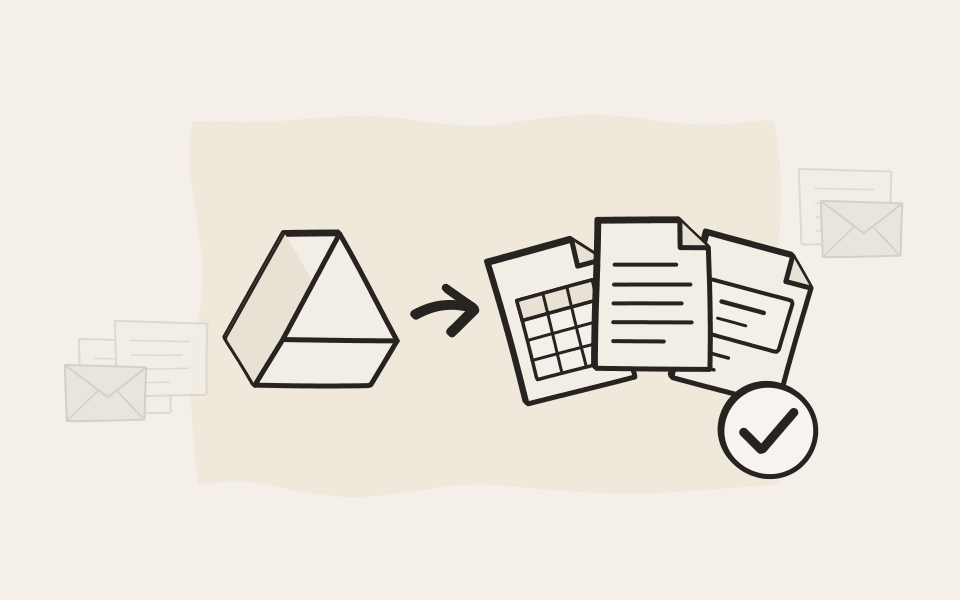
Nach Ordner abgelegt und aufbewahrt
Regeln lesen Ordnerpfad, SharePoint-Spalten und Google-Drive-Labels aus und füllen beim Archivieren jeder Datei Attribute aus: den Kunden, das Projekt, die Dokumentart. Eine Regel kann auch die Mindestvorhaltezeit festlegen, etwa zehn Jahre für alles im Ordner „Verträge“.
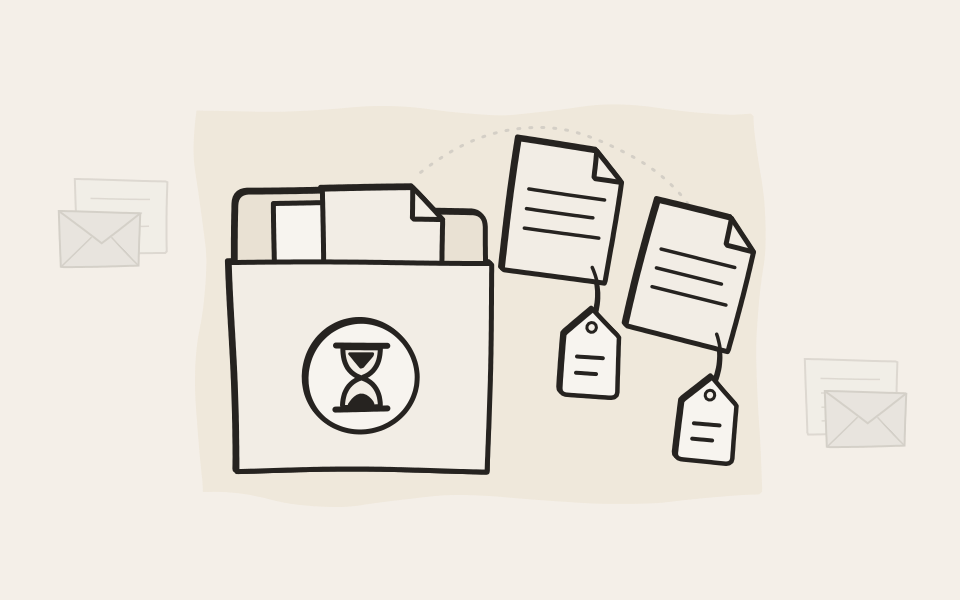
Ein Ordner, archiviert und durchsuchbar
Dateien auf dem Server
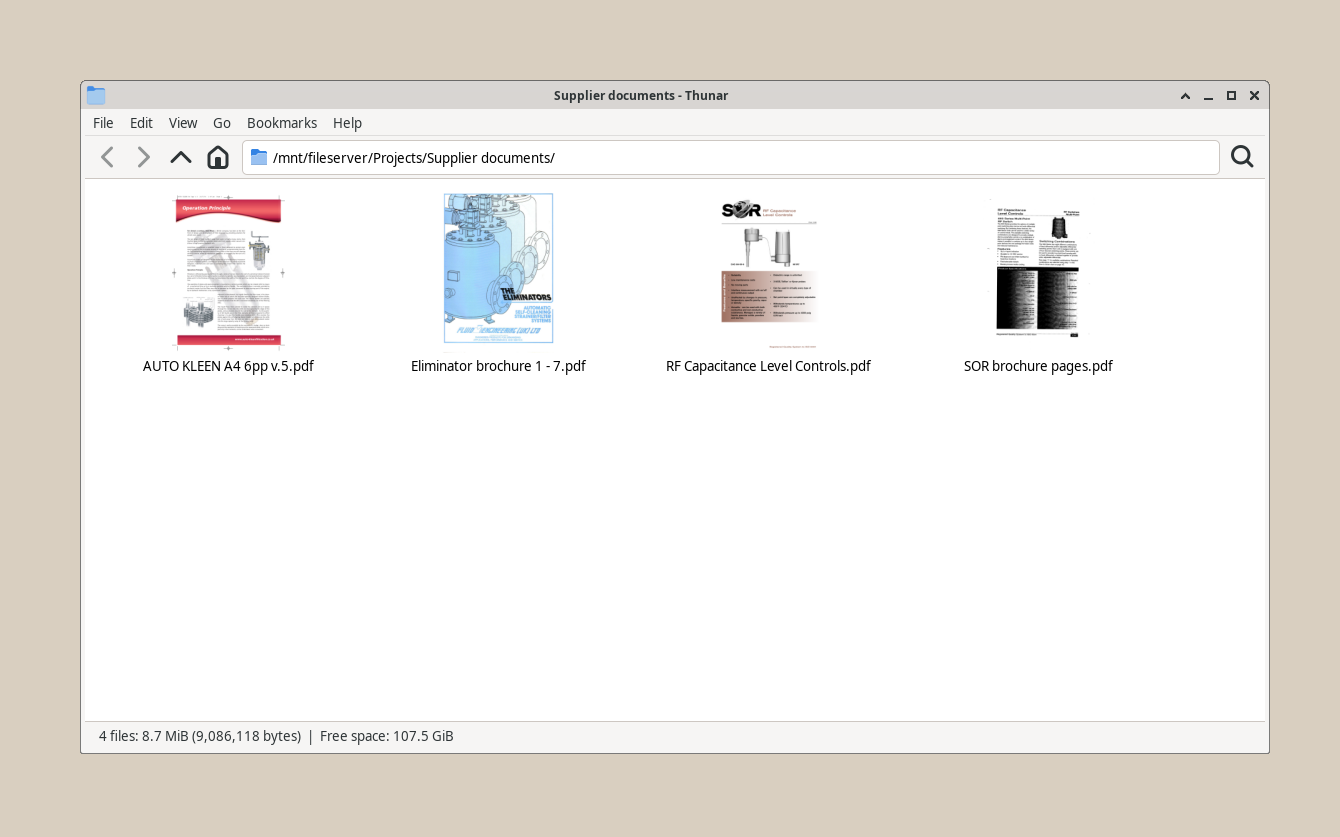
Ein Lieferantenordner auf einem Fileserver. EMA File prüft ihn nach dem Zeitplan, den Sie festlegen.
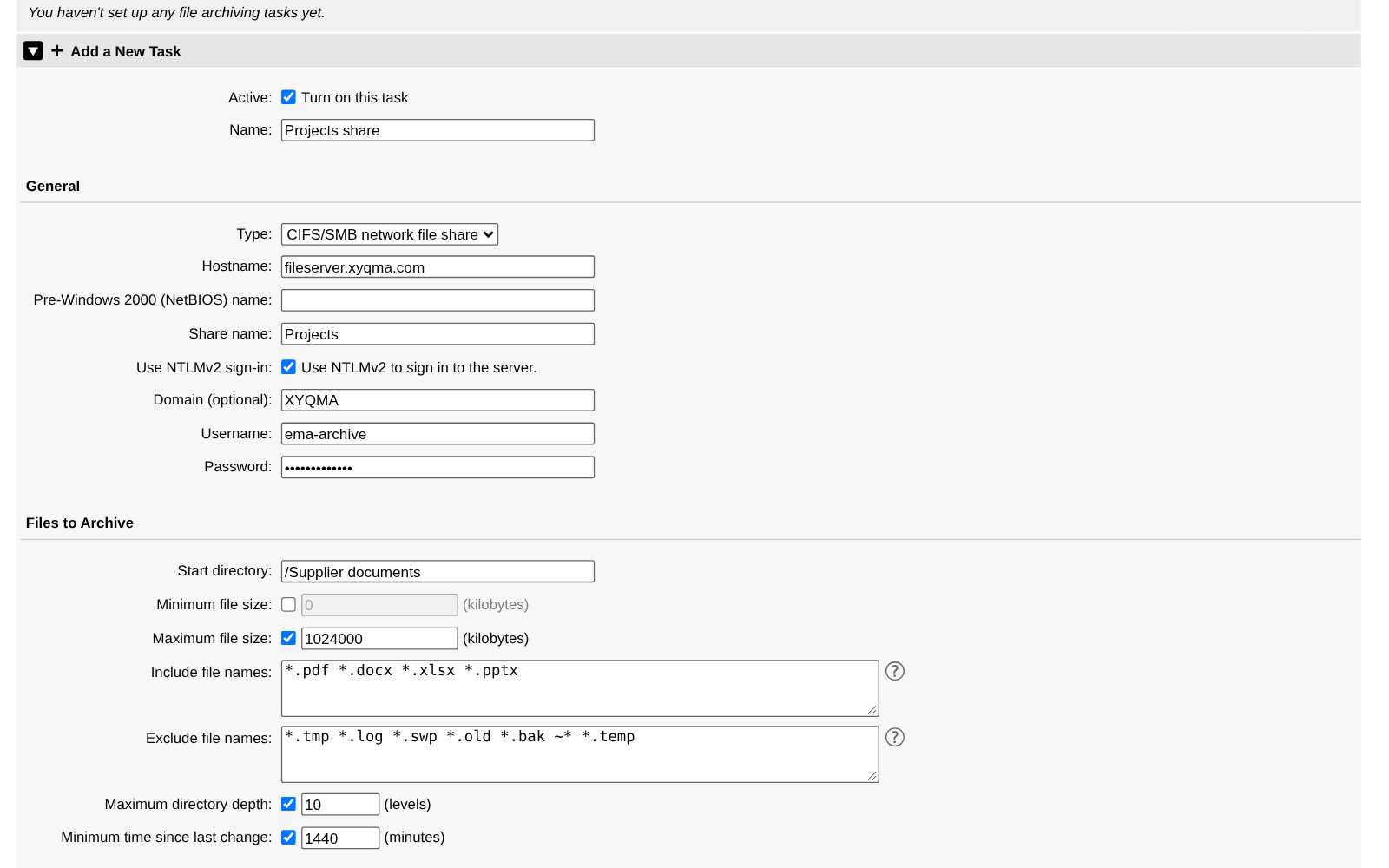
Festlegen, wo EMA File sucht
Sie geben die Freigabe an, wählen Ordner und Dateitypen und legen einen Zeitplan fest. Jede Aufgabe hat ihre eigenen Regeln.
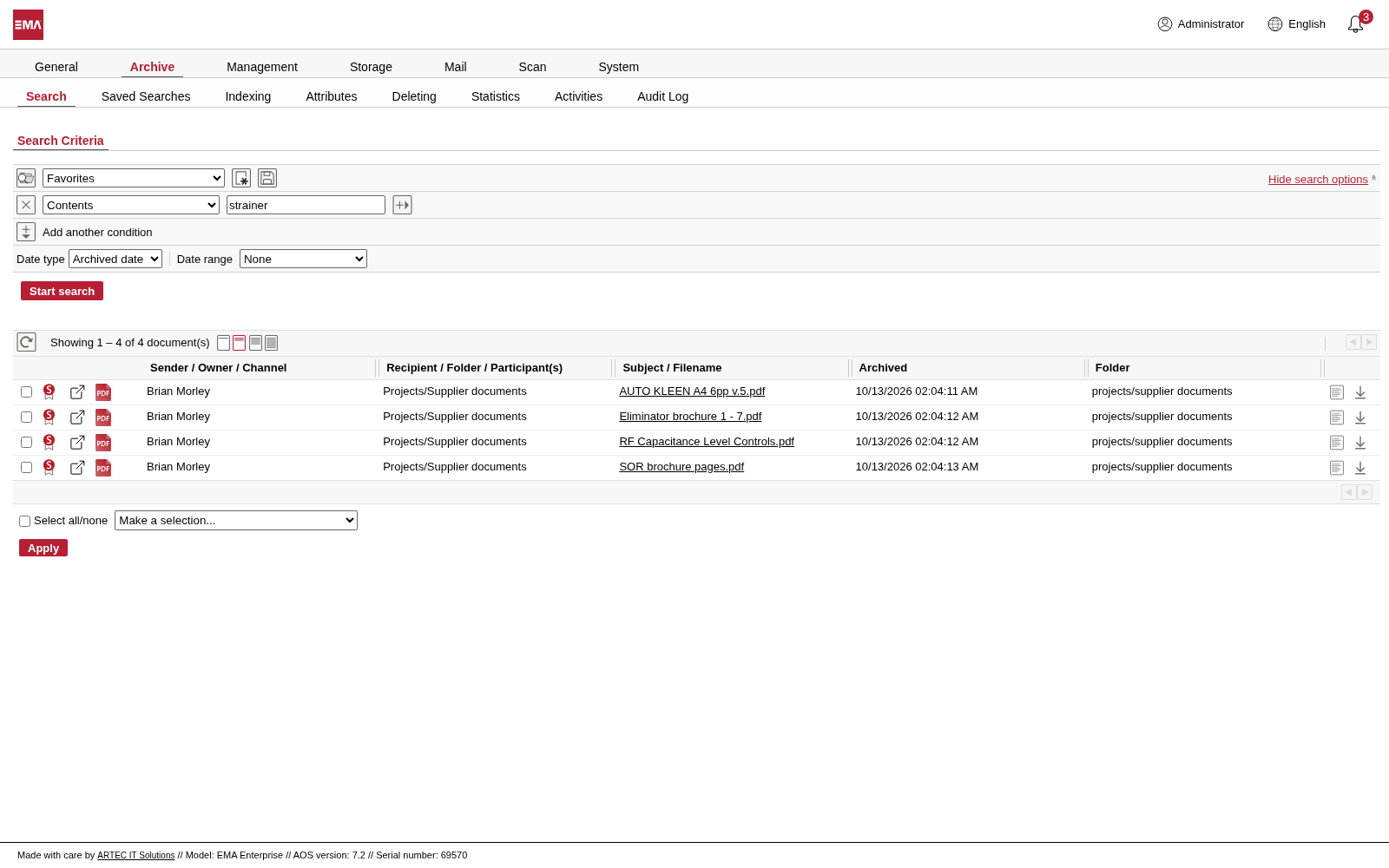
Dieselben Dokumente in EMA
Jede Datei wird archiviert und indexiert. Suchen Sie nach Wörtern im Inhalt der Dokumente.
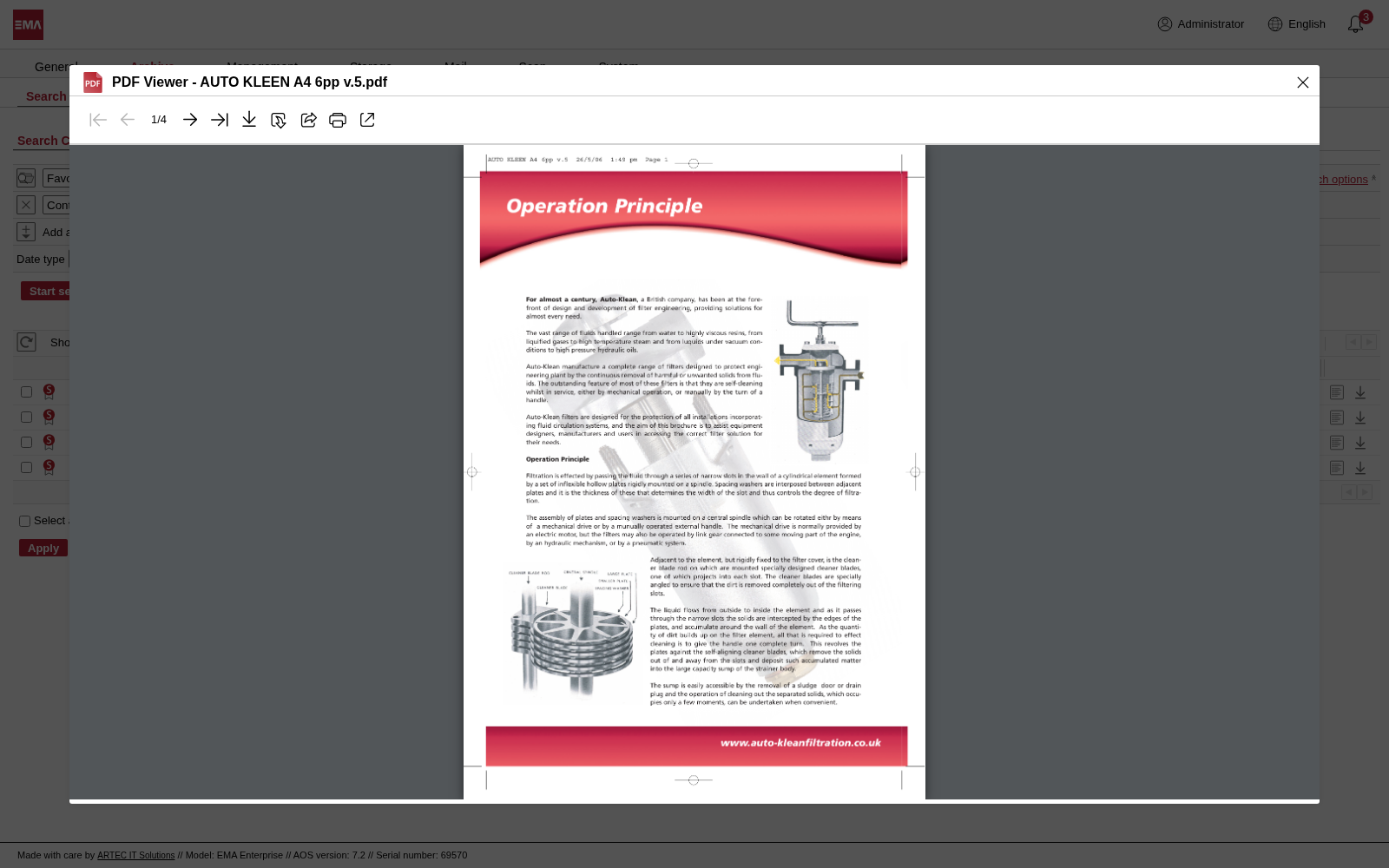
Eine Datei im Viewer öffnen
Die archivierte Datei öffnet sich im Viewer, genau so, wie sie archiviert wurde.
Chats
Die Unterhaltung ist der Nachweis
Chats und Kanäle in Teams, Gruppenbereiche in Google Chat, Gruppenchats und Direktnachrichten: archiviert mit jeder Nachricht, jedem Anhang und jeder Bearbeitung.
Sie entscheiden, wessen Chats aufbewahrt werden
Ein Teilnehmerfilter nimmt die Personen aus, deren Unterhaltungen nicht archiviert werden sollen, zum Beispiel den Betriebsrat. In Kanälen, die sie mit anderen teilen, verwirft EMA ihre Nachrichten oder überspringt den Kanal, je nachdem, was Sie wählen. Screenshots, eingebettete Inhalte und in einer Nachricht verlinkte Dateien lassen sich mit dem Chat archivieren.
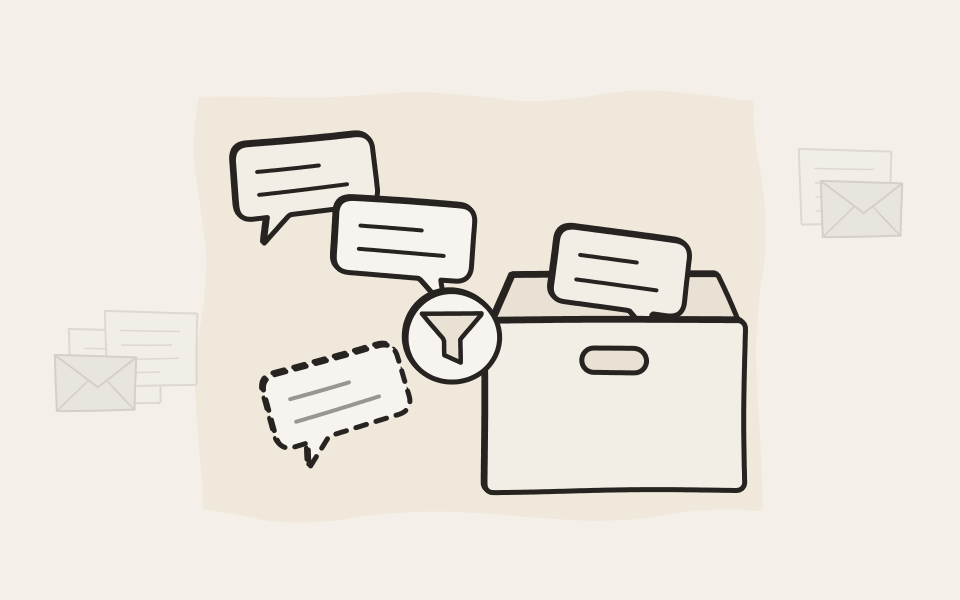
Die Entscheidung fiel im Chat. Der Nachweis liegt im Archiv.
Die Unterhaltung finden
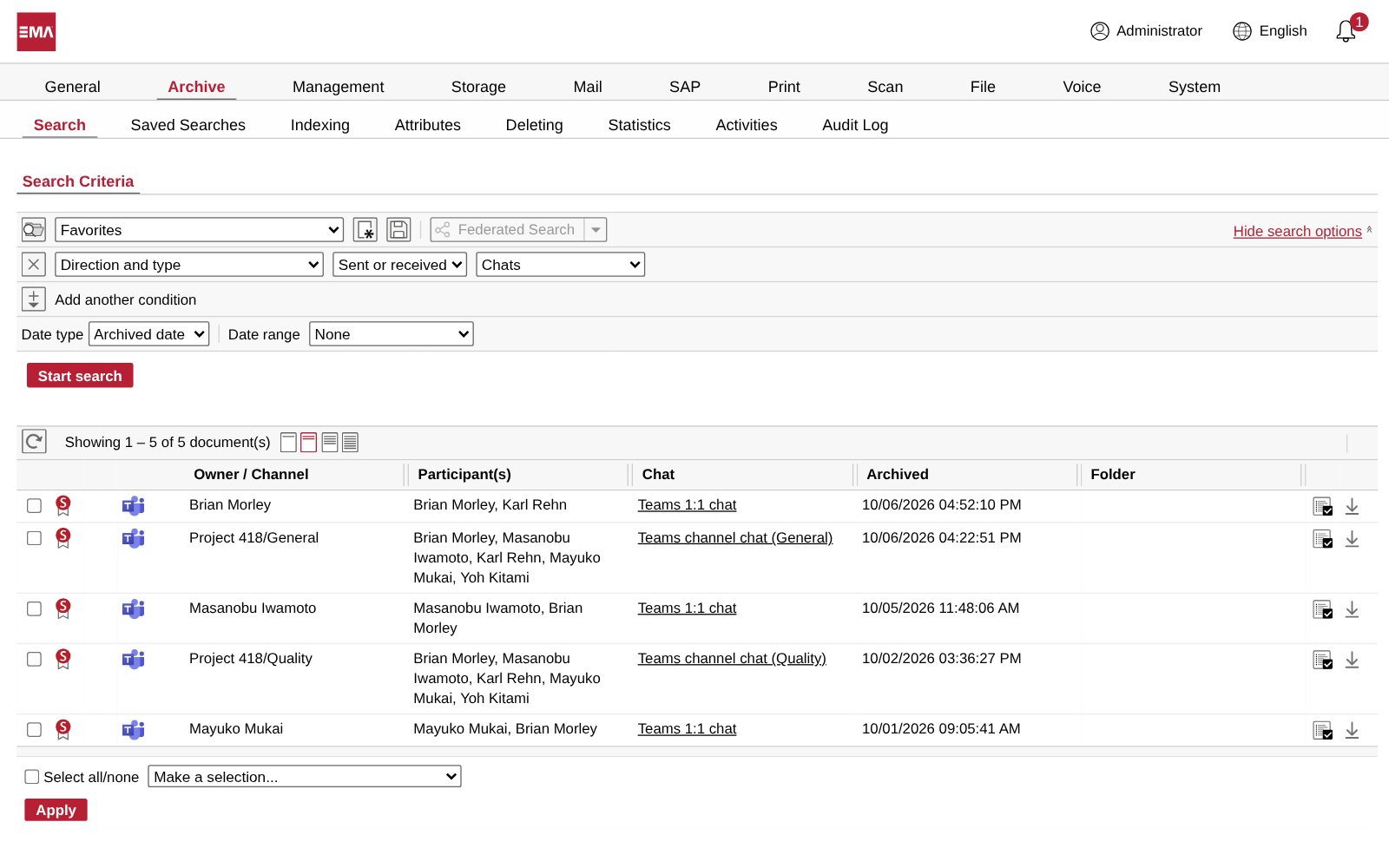
Teams-Chats und Kanalunterhaltungen liegen als Dokumente im Archiv, mit Besitzer oder Kanal, allen Beteiligten und Zeitpunkt. Filtern Sie auf Chats, um sie aufzulisten, oder suchen Sie nach einem Wort darin.
So lesen, wie es geschrieben wurde
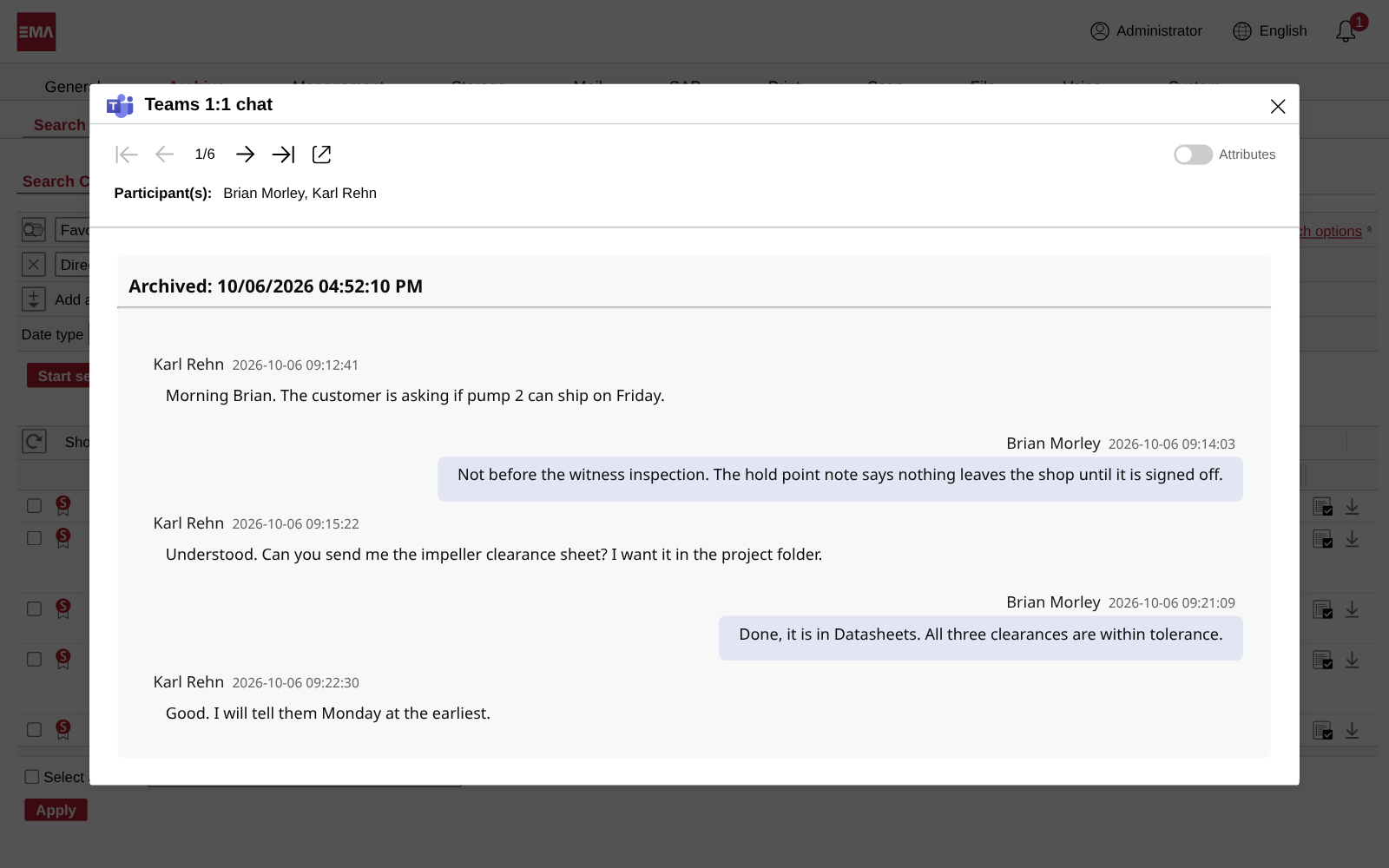
Öffnen Sie einen Chat und lesen Sie ihn Nachricht für Nachricht, jeweils mit Absender und Uhrzeit. Wie jedes archivierte Dokument ist er signiert, Sie können also nachweisen, dass er nie verändert wurde.
Microsoft 365
SharePoint, OneDrive und Teams nebeneinander
Verbinden Sie EMA mit Ihrem Microsoft-365-Mandanten und legen Sie beliebig viele Aufgaben an, für SharePoint-Sites, OneDrive for Business und Teams-Chats, jede mit eigenen Regeln.
Wählen Sie, was archiviert wird und wie
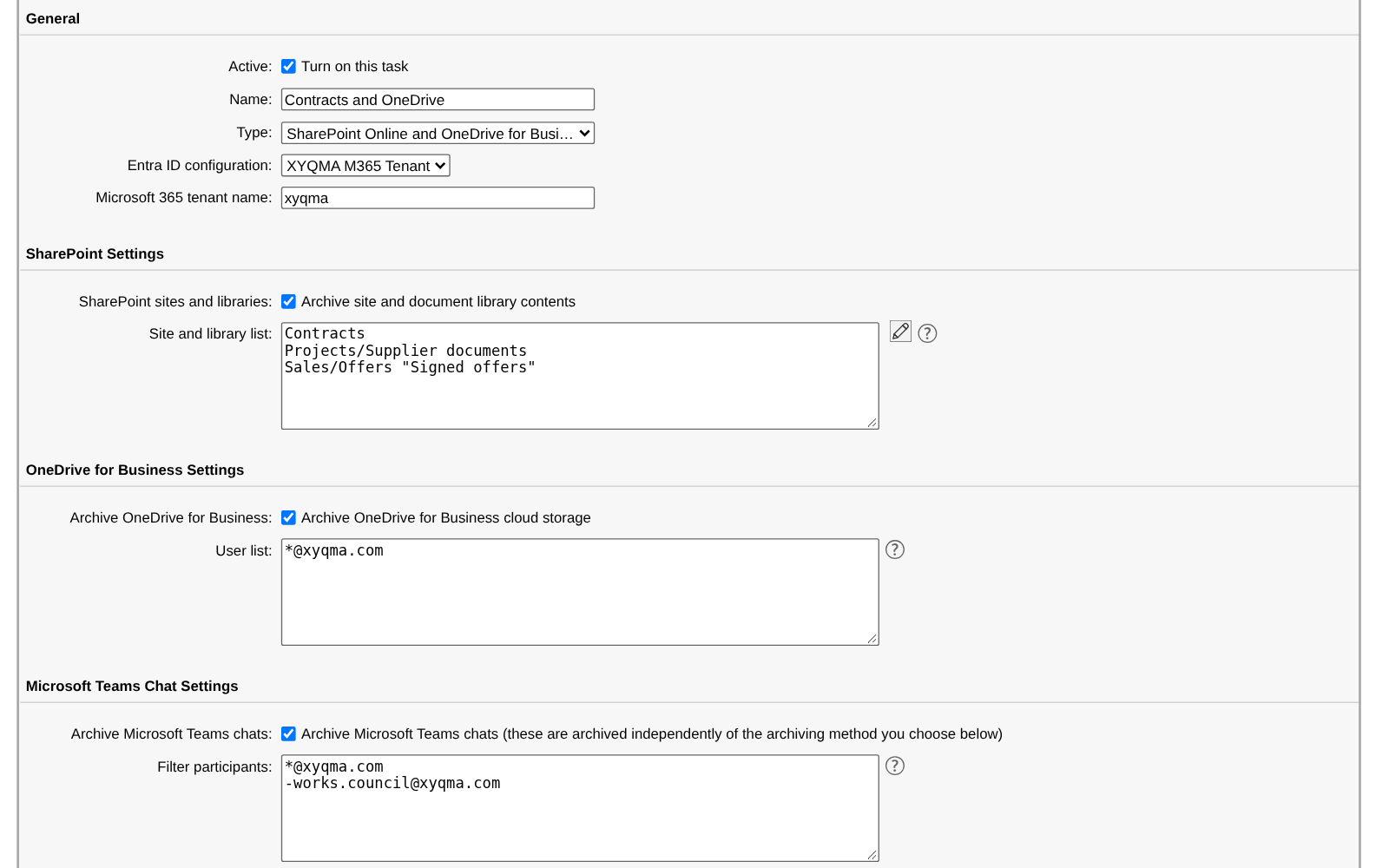
Eine Archivierungsaufgabe für Microsoft 365, wie Sie sie in EMA einrichten.
Was archiviert wird
Listen Sie die SharePoint-Sites und -Bibliotheken auf, eine pro Zeile, und die OneDrive-Konten per Adresse. Ein Platzhalter erfasst das ganze Unternehmen. Teams-Chats schalten Sie in derselben Aufgabe ein.
- SharePoint-Sites und -Bibliotheken, eine pro Zeile.
- Jedes OneDrive im Unternehmen mit einer einzigen Zeile.
- Teams-Chats in derselben Aufgabe.
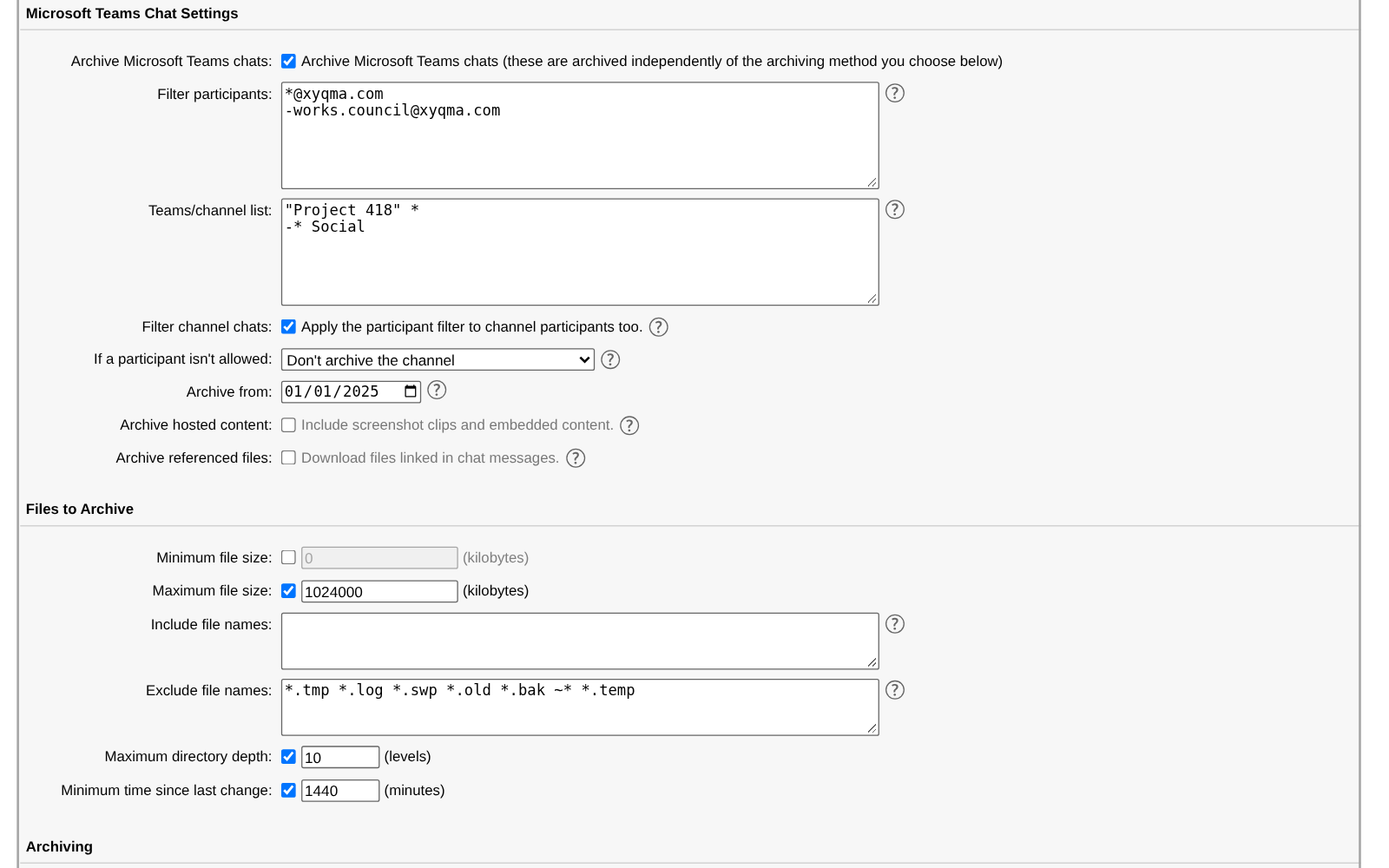
Wessen Chats, welche Kanäle
Der Teilnehmerfilter entscheidet, wessen Chats archiviert werden. Ein Minus vor einer Adresse nimmt die Person aus. Die Kanalliste macht dasselbe für Teams und Kanäle.
- Alle außer dem Betriebsrat.
- Ein Team, ohne seine Social-Kanäle.
- Nachrichten der gefilterten Person verwerfen oder den ganzen Kanal überspringen.
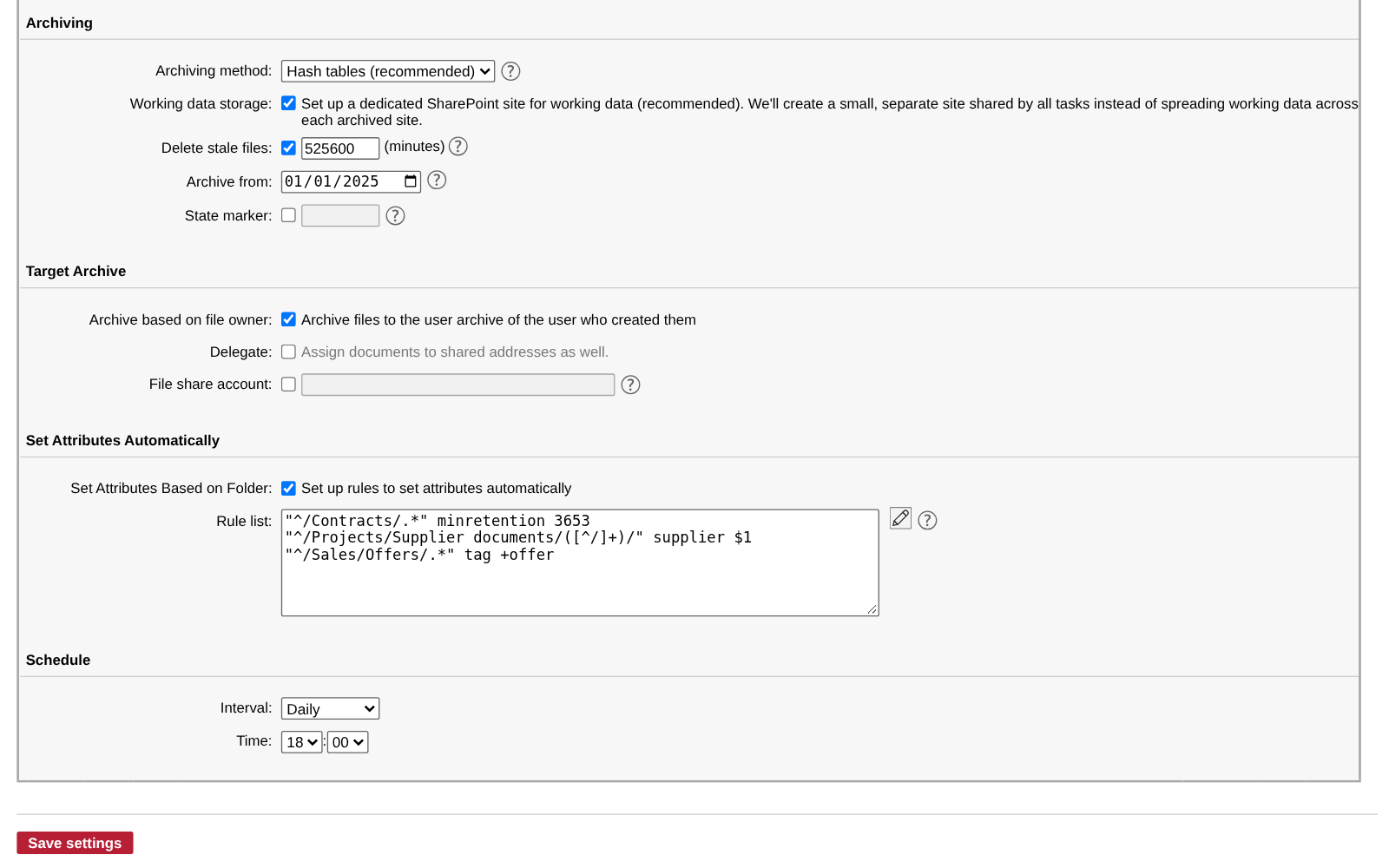
Wie aufbewahrt wird
Legen Sie fest, in wessen Archiv jede Datei kommt, räumen Sie Dateien weg, die länger niemand angefasst hat, und lassen Sie Regeln Attribute und Mindestvorhaltezeit aus dem Ordner ableiten.
- Ein Jahr unverändert: aus SharePoint und OneDrive gelöscht, in EMA aufbewahrt.
- Jede Datei kommt in das Archiv der Person, die sie erstellt hat.
- Regeln: Verträge zehn Jahre aufbewahrt, Lieferant aus dem Ordnernamen, Angebote verschlagwortet.
Nach der Archivierung
Aus dem Weg und bei Bedarf wieder da
EMA bewahrt jedes Original signiert und durchsuchbar auf. Fileserver und Cloudspeicher halten nur noch, woran gearbeitet wird, alles andere holen Sie mit wenigen Klicks zurück.
Bereits Archiviertes entfernen
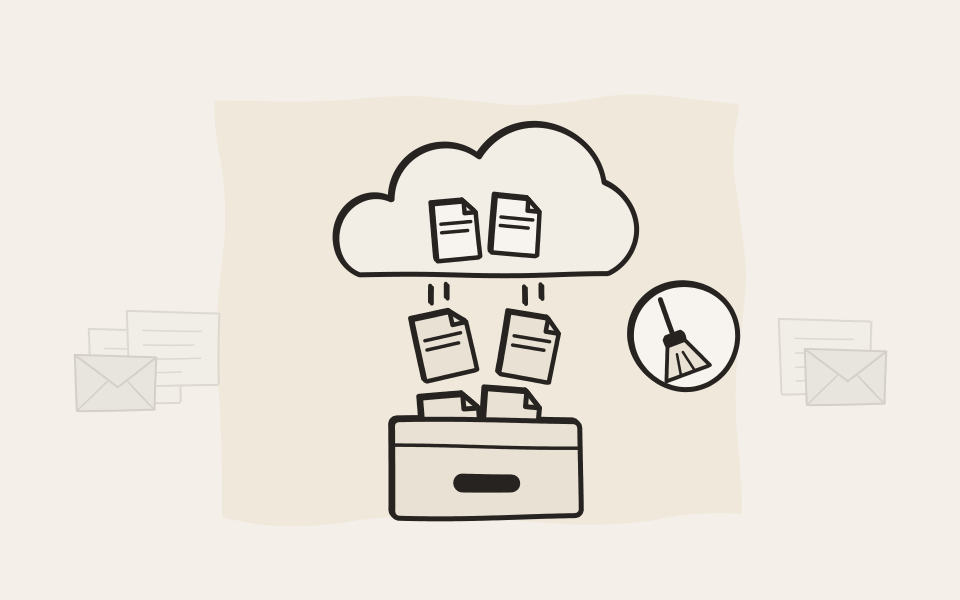
Sobald eine Datei archiviert ist und sie während der von Ihnen festgelegten Zeit niemand geändert hat, kann EMA sie aus SharePoint, OneDrive, Google Drive oder der Dateifreigabe löschen. Das Original bleibt signiert und durchsuchbar im Archiv. Die Ordner bleiben übersichtlich, und Sie brauchen weniger Speicher.
Zurück an den Ursprungsort
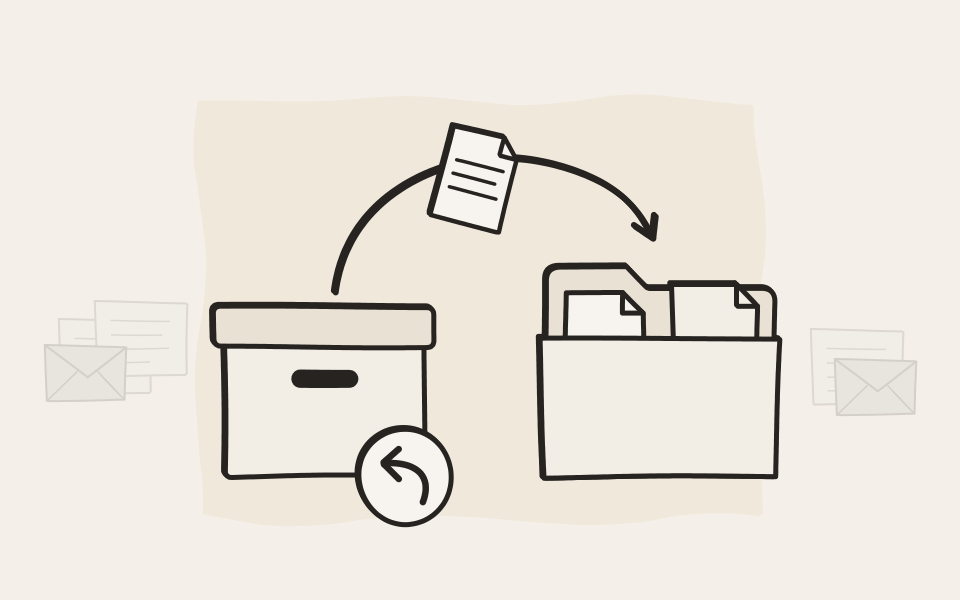
Markieren Sie Dokumente in den Suchergebnissen oder öffnen Sie eines in der Dokumentansicht, und kopieren Sie sie zurück: an den Ort, von dem sie archiviert wurden, in eine andere SharePoint-Site oder in das OneDrive einer Person. Sie wählen, ob vorhandene Dateien übersprungen, überschrieben oder daneben behalten werden, und die Kopie kann ihre ursprünglichen Datumsangaben behalten.
Das System hat sich an unsere vorhandene IT-Infrastruktur angepasst – und nicht umgekehrt.
Fragen zu EMA File
Welche Quellen kann EMA File archivieren?
Windows-Dateifreigaben, SharePoint Online und SharePoint auf Ihren eigenen Servern, OneDrive for Business, Google Drive mit geteilten Ablagen, Chats und Kanäle in Microsoft Teams sowie Google Chat. Für jede Quelle legen Sie beliebig viele Aufgaben an, jede mit eigenen Regeln und eigenem Zeitplan.
Müssen wir etwas auf unseren Servern installieren?
Nein. EMA liest Dateifreigaben über das Netzwerk mit einem Konto, das Sie ihm geben. Für Microsoft 365 und Google Workspace registrieren Sie EMA einmal in Ihrem Mandanten, danach verbindet sich EMA von dort aus.
Bewahrt EMA jede Version einer Datei auf?
Ja. Ändert sich eine Datei, archiviert EMA die neue Version und bewahrt die alte genau so auf, wie sie war. Im Streitfall können Sie zeigen, was an einem bestimmten Tag in einem Dokument stand.
Was passiert mit Google Docs, Sheets und Slides?
EMA wandelt sie beim Archivieren um: Docs in Word, Sheets in Excel, Slides in PowerPoint, Zeichnungen in Bilder. Im Archiv liegen Dateien, die jedes Office-Programm öffnen kann, auch lange nachdem ein Google-Konto gelöscht ist.
Können wir die Chats bestimmter Personen ausnehmen?
Ja. Der Teilnehmerfilter nimmt die Personen aus, deren Unterhaltungen nicht archiviert werden sollen, zum Beispiel den Betriebsrat, und Sie wählen, ob gemeinsame Kanäle ohne die Nachrichten dieser Personen archiviert oder übersprungen werden.
Wir haben unsere alten Dateien schon migriert. Fängt EMA trotzdem ganz von vorn an?
Nur wenn Sie es wollen. Geben Sie einer Aufgabe ein Startdatum, dann archiviert EMA Dateien und Chats ab diesem Tag, und nichts wird doppelt archiviert.
Kann EMA Speicherplatz in SharePoint und OneDrive freigeben?
Ja. Legen Sie fest, wie lange eine Datei unverändert bleiben muss, dann löscht EMA sie nach der Archivierung aus der Quelle. Ihre Benutzer finden sie weiterhin mit derselben Suche, und Sie können sie jederzeit zurückkopieren.
Können Benutzer eine Datei selbst zurückholen?
Ja, wenn Sie ihnen die Berechtigung geben. Die Benutzer kopieren Dokumente aus ihren Suchergebnissen zurück nach SharePoint, OneDrive, Google Drive oder auf eine Dateifreigabe. Mit einer weitergehenden Berechtigung geht ein ganzes Suchergebnis in einem Schritt zurück.
Wer sieht die archivierten Dateien?
Der Besitzer jeder Datei sieht sie in seinem eigenen Archiv. Wenn Sie es einschalten, sehen sie auch alle, die die Datei an ihrer Quelle lesen dürfen: die Benutzer und Gruppen mit Leserecht auf der Dateifreigabe und die Personen, für die sie in SharePoint, OneDrive oder Google Drive freigegeben ist. Dateien, die Sie einem Archivkonto zuordnen, sehen die Personen, die Sie als Vertreter dieses Kontos einrichten. Chats sehen die Personen, die daran teilgenommen haben.

Wir zeigen Ihnen, was EMA kann. Und was nicht.
Nach zehn Minuten wissen Sie, ob EMA zu Ihnen passt. Wenn ja, vertiefen wir in den restlichen zwanzig Minuten die Details.