
Suche
Genau das finden, worauf es ankommt
Eine einzige Suche erfasst E-Mails, Dateien, Chats, Scans und Telefonate, bis zum Text auf einem Foto. Sie ergänzen Dokumente um eigene Attribute und suchen in Outlook oder auf dem Smartphone.
Ein Suchfeld
So einfach wie eine Websuche
Geben Sie ein paar Wörter ein, und EMA durchsucht E-Mails, Dateien, Chats, Scans und Telefonate auf einmal. Bei zu vielen Treffern grenzen Sie das Ergebnis ein.
Wie früher
Eingeben, woran Sie sich erinnern. Finden, was Sie gesucht haben.
Erinnern Sie sich an Lookout, das Outlook-Add-in, das jede E-Mail schon beim Tippen fand? Dieses Gefühl ist zurück, und zwar für alles, was Ihr Unternehmen aufbewahrt: eine Suche über E-Mails, Dateien, Chats, Scans und Telefonate.
Unsere Mitarbeiter nutzen die Suchfunktion sehr gerne. Wenn sie eine Mail suchen, verwenden sie dafür lieber die EMA als das eigentliche Mailprogramm, weil sie die Suche dort als viel besser und schneller erleben.

Breit suchen, dann eingrenzen
Beginnen Sie mit ein paar Wörtern. Fügen Sie Bedingungen hinzu, bis nur noch die Dokumente übrig sind, die Sie brauchen.
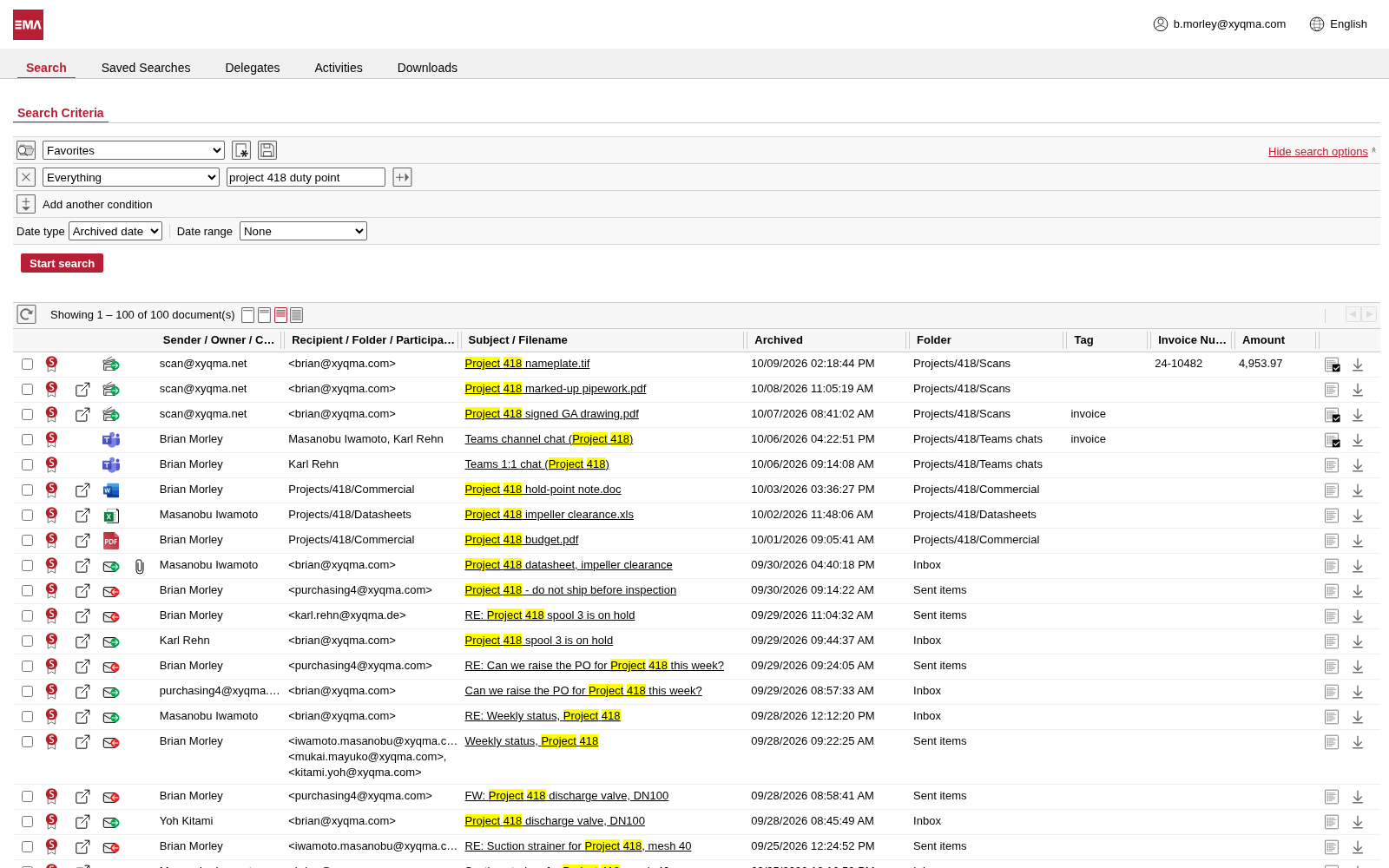
Ins Suchfeld eingeben, woran Sie sich erinnern
Die eingegebenen Wörter sind in der Trefferliste hervorgehoben, egal in welcher Art von Dokument sie gefunden wurden. Ein Klick auf einen Treffer öffnet ihn in der Anzeige. Fast alles lässt sich direkt im Archiv in der Vorschau ansehen.
- Das Suchfeld erfasst Betreff, Absender, Empfänger, Nachrichtentext und Anhänge.
- Ihre Suchwörter sind in jedem Treffer hervorgehoben.
- Sehen Sie fast alles direkt im Archiv in der Vorschau an.
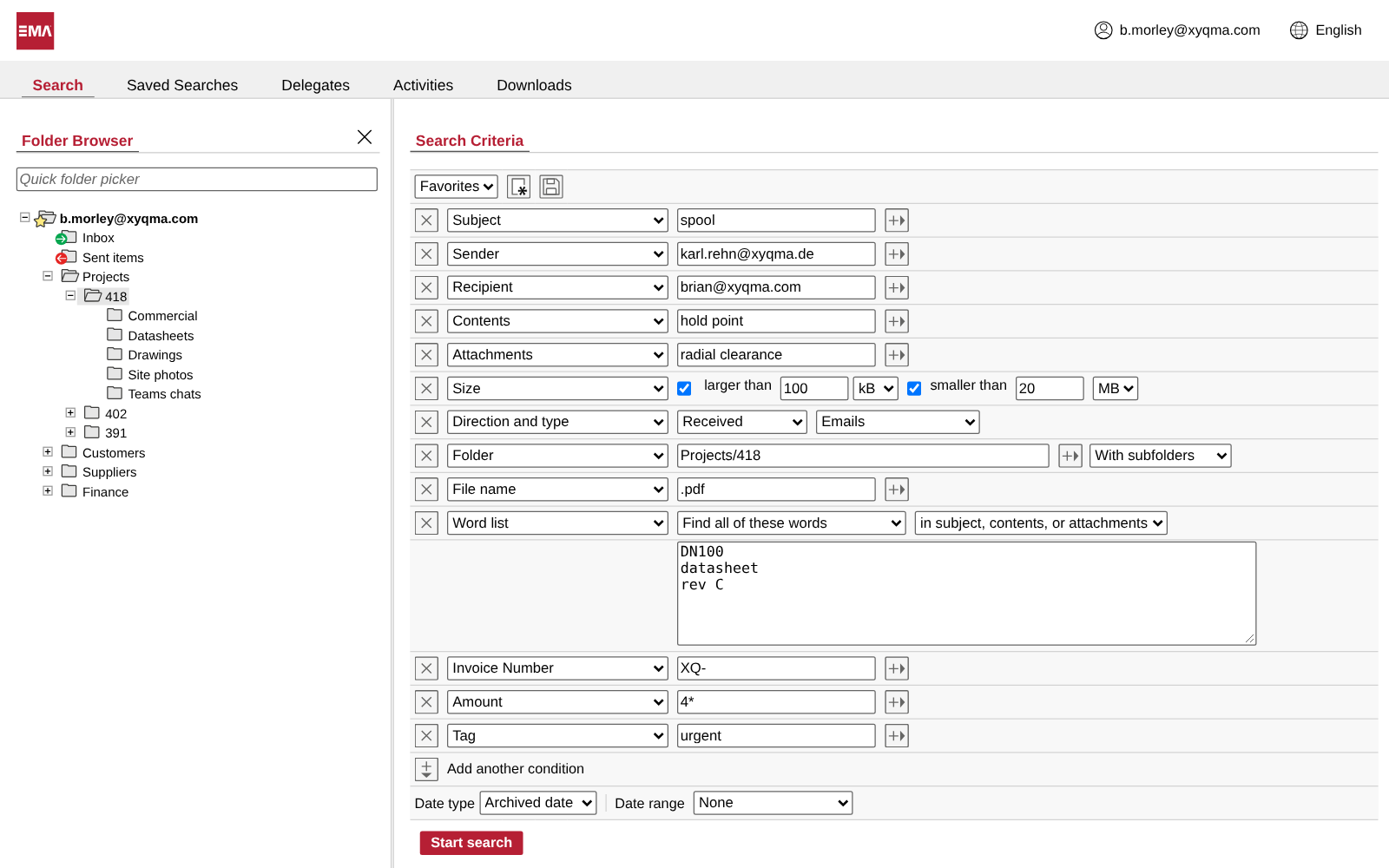
Mit weiteren Bedingungen eingrenzen
Kombinieren Sie beliebig viele Bedingungen: Absender, Empfänger, Ordner, Größe, Dateiname, Dokumentart, Datum und eigene Attribute. Oder fügen Sie eine Wortliste ein und suchen Sie nach allen, einem beliebigen oder keinem der Wörter.
- Heften Sie eine Ordnerliste an und wählen Sie, wo gesucht wird.
- Jede Bedingung grenzt das Ergebnis ein. Fügen Sie so viele hinzu, wie Sie brauchen.
- Fügen Sie eine Wortliste ein und suchen Sie nach allen, einem beliebigen oder keinem der Wörter.
Indizierung
EMA liest alles, was es aufbewahrt
Jedes Dokument wird beim Eingang gelesen, samt Anhängen und Bildern. Was sich noch nicht lesen lässt, bleibt aufbewahrt, bis es lesbar ist.
Beim Eingang gelesen
Jedes Wort wird erfasst
Jedes Dokument wird indiziert, sobald es im Archiv ankommt: Header, Nachrichtentext und Anhänge in Word, Excel, PowerPoint, PDF, OpenDocument und Dutzenden weiteren Formaten. Eine an eine E-Mail angehängte E-Mail wird samt ihren eigenen Anhängen gelesen, und die Texterkennung liest die Wörter in Bildern und Scans. Die Indizierung läuft im Hintergrund, die Archivierung wartet also nie, und ein neues Dokument ist innerhalb von Minuten durchsuchbar.
Im Originalzustand
Jede Datei wird aufbewahrt
Auch Audio, Video und andere Dateien ohne Text werden archiviert und lassen sich über Absender, Betreff und Datum finden. Lernt ein Firmware-Update, ein neues Format zu lesen, werden sie von selbst voll durchsuchbar.
Auch Text in Bildern ist durchsuchbar
EMA liest den Text in Bildern und nimmt ihn in die Suche auf. Das Archiv tut das beim Indizieren von Bildern in Anhängen und Dokumenten, EMA Scan Client schon beim Scannen.
Ein Fahrzeug über sein Kennzeichen finden
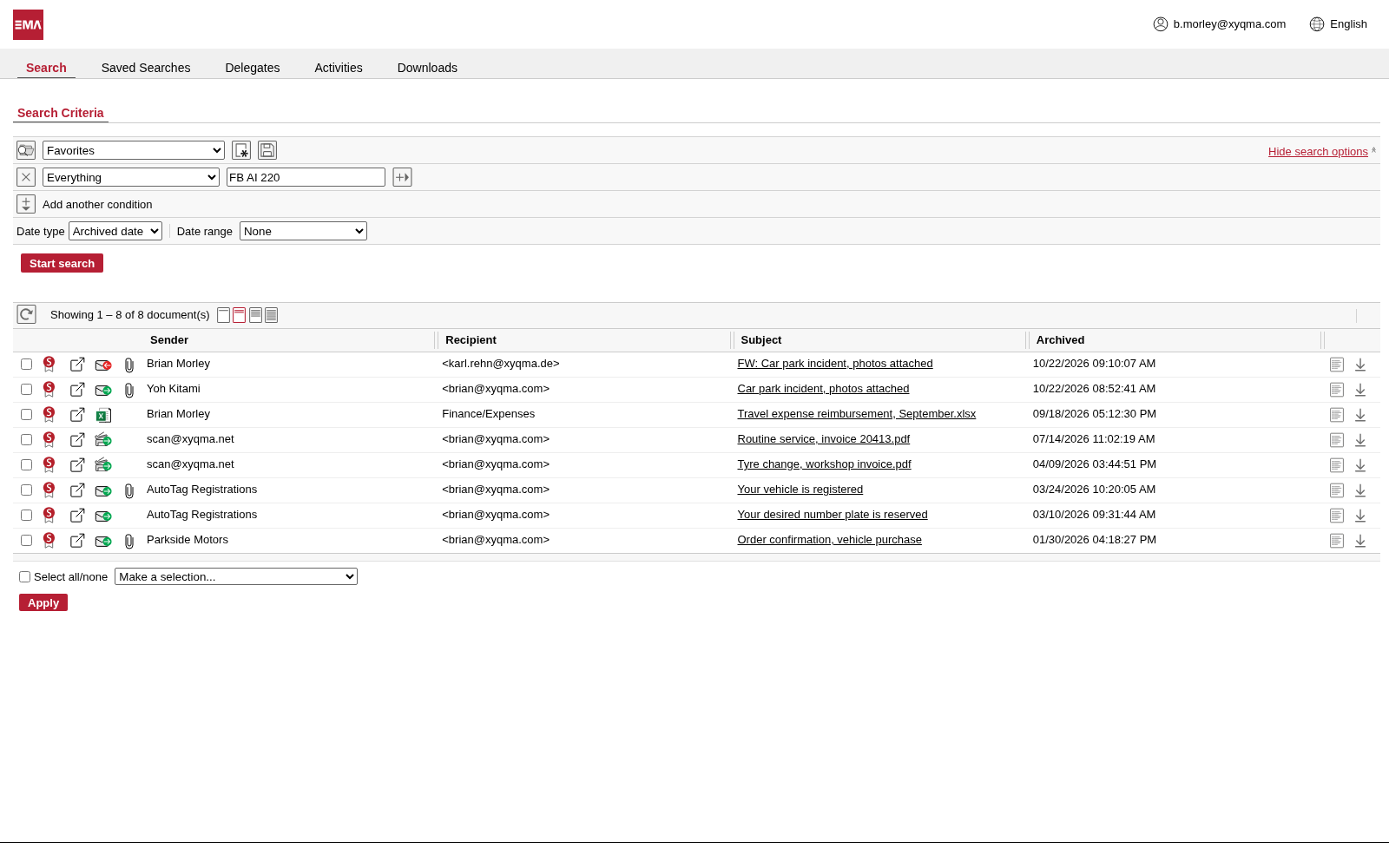
Ein Kollege schickt per E-Mail Fotos eines beschädigten Firmenwagens. Das Kennzeichen steht nur auf den Bildern, nicht im Text der E-Mail. EMA hat es aus dem Foto gelesen, also findet eine Suche nach dem Kennzeichen diese E-Mail und alle übrigen Unterlagen zum Fahrzeug: Kauf, Kennzeichenreservierung, Zulassung, Wartungen und Ausgaben.
- Suchen Sie das Kennzeichen wie jedes andere Wort.
- In den zwei neuesten E-Mails steht das Kennzeichen nur auf einem angehängten Foto.
- Die Fahrzeughistorie bis zurück zum Kauf.
Das Kennzeichen steht auf dem Foto
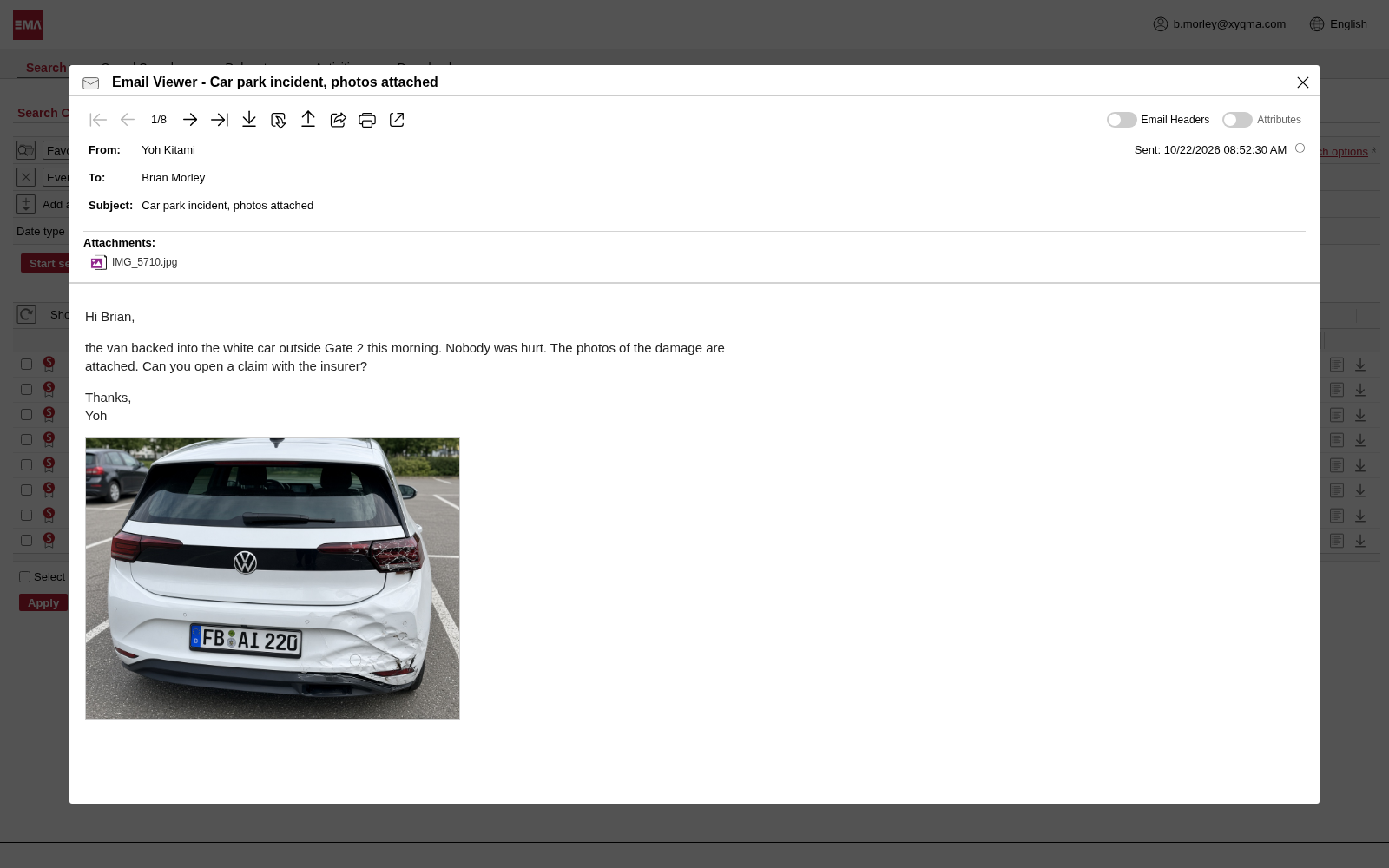
Öffnen Sie den Treffer, und das Foto steht in der E-Mail, das Kennzeichen gut lesbar. EMA hat es beim Archivieren der E-Mail gelesen, deshalb stammt der Treffer aus dem Foto, nicht aus dem Text daneben.
- Das Foto ist an die E-Mail angehängt.
- Das gesuchte Kennzeichen.
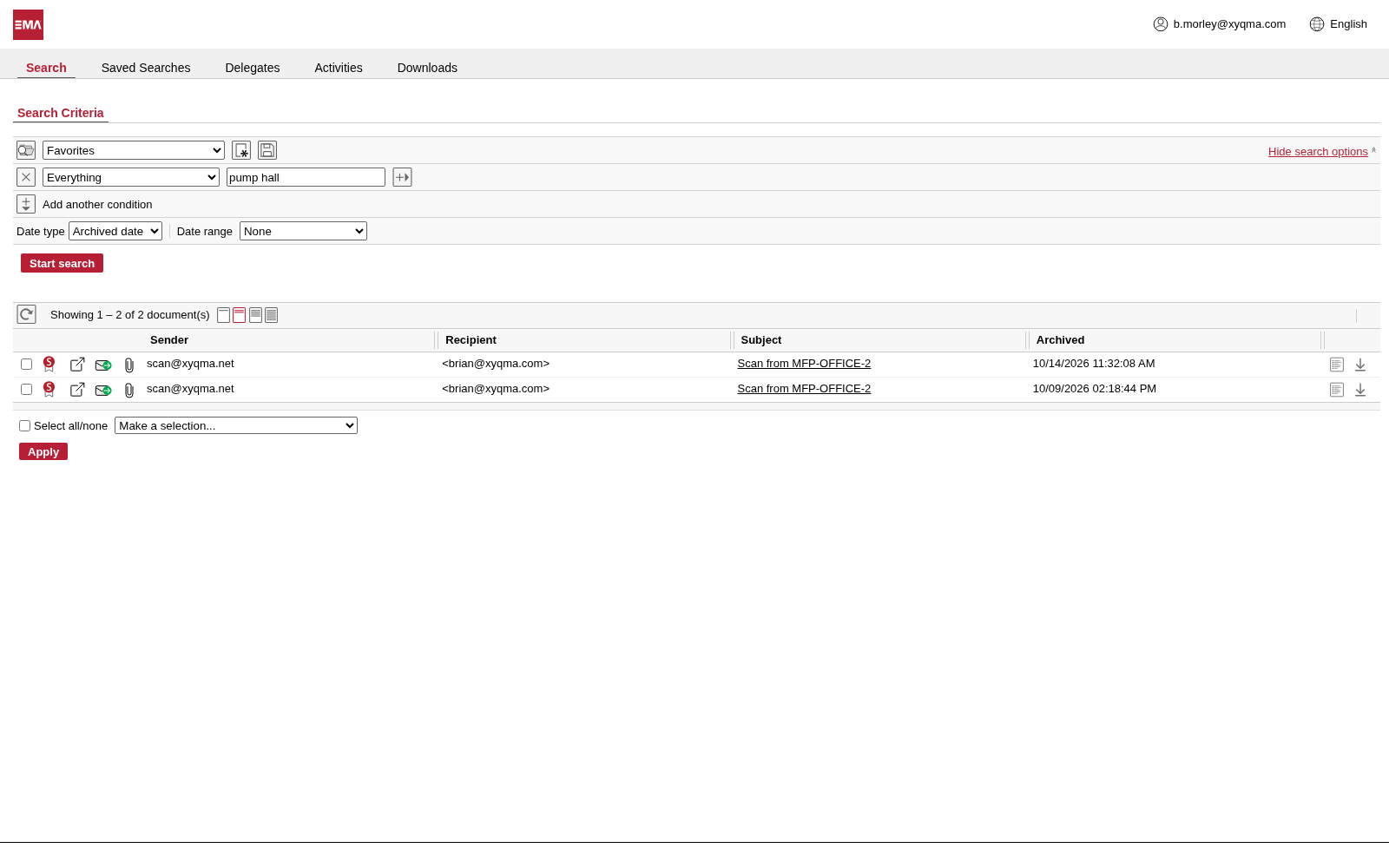
Ein Scan vom Kopierer per E-Mail
Ein Kopierer, der Scans per E-Mail verschickt, sendet einen Grundriss als PDF, das nur aus einem Bild besteht, ohne Text darin. Eine Suche nach einem Wort auf der Zeichnung findet die E-Mail trotzdem, obwohl weder Betreff noch Nachrichtentext das Wort erwähnen.
- Das Wort steht nur auf der gescannten Zeichnung.
- Im Betreff deutet nichts auf die Zeichnung hin.
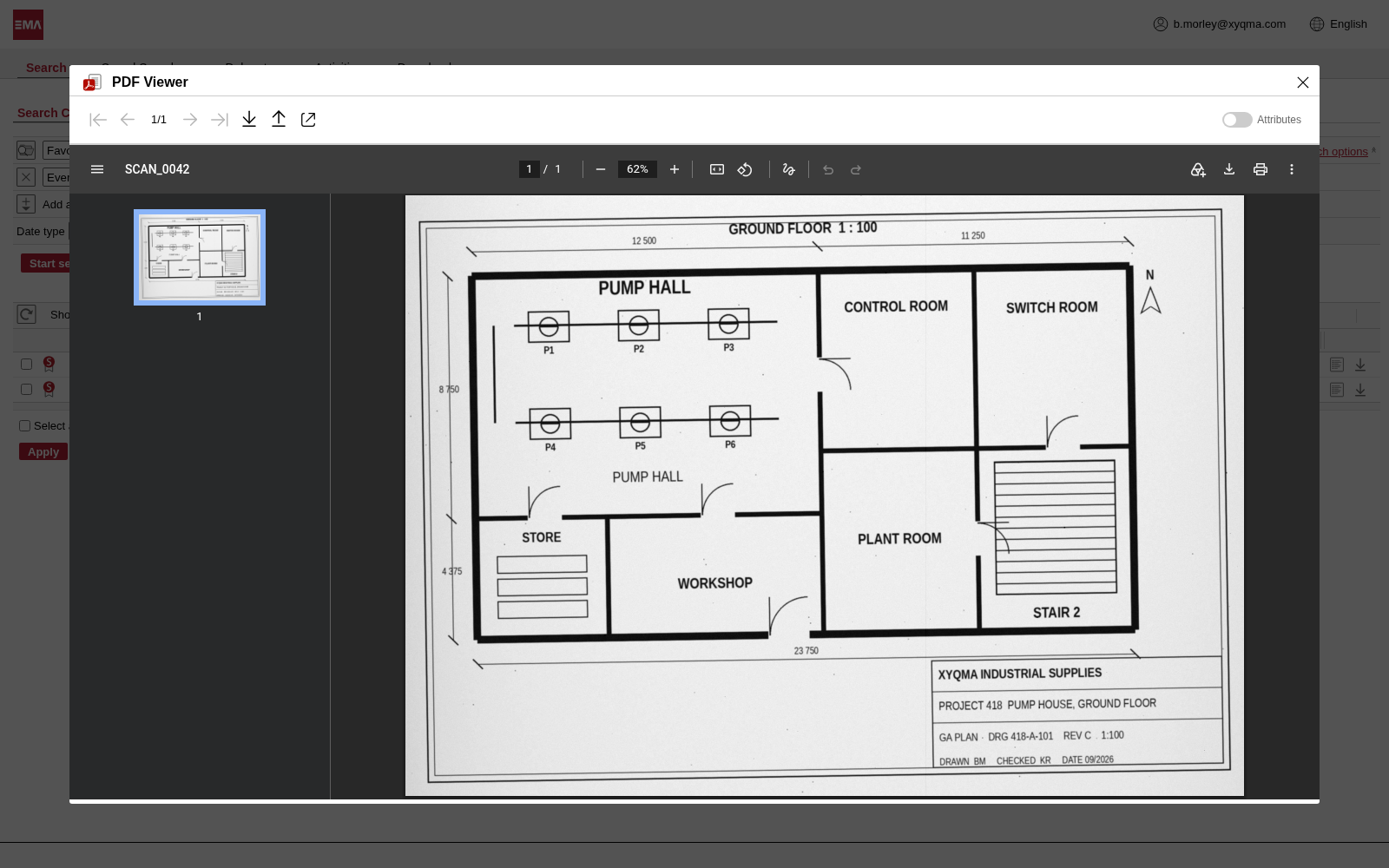
Die Zeichnung als lesbarer Text
Öffnen Sie das PDF, und es sieht aus wie jeder andere Scan. EMA hat die Beschriftung beim Archivieren der E-Mail gelesen, deshalb sind Pump Hall, Control Room und die übrigen Raumnamen durchsuchbare Wörter.
- Die gesuchten Wörter.
Attribute
Ergänzen, was nicht im Dokument steht
Geben Sie Dokumenten eigene Felder, etwa Vertragsnummer, Projekt oder Kunde, und füllen Sie sie von Hand, per Regel oder beim Scannen aus.
Definieren, ausfüllen, danach suchen
Legen Sie bis zu 200 Attribute an. Suchen Sie danach, zeigen Sie sie als Spalten im Ergebnis an und exportieren Sie sie.
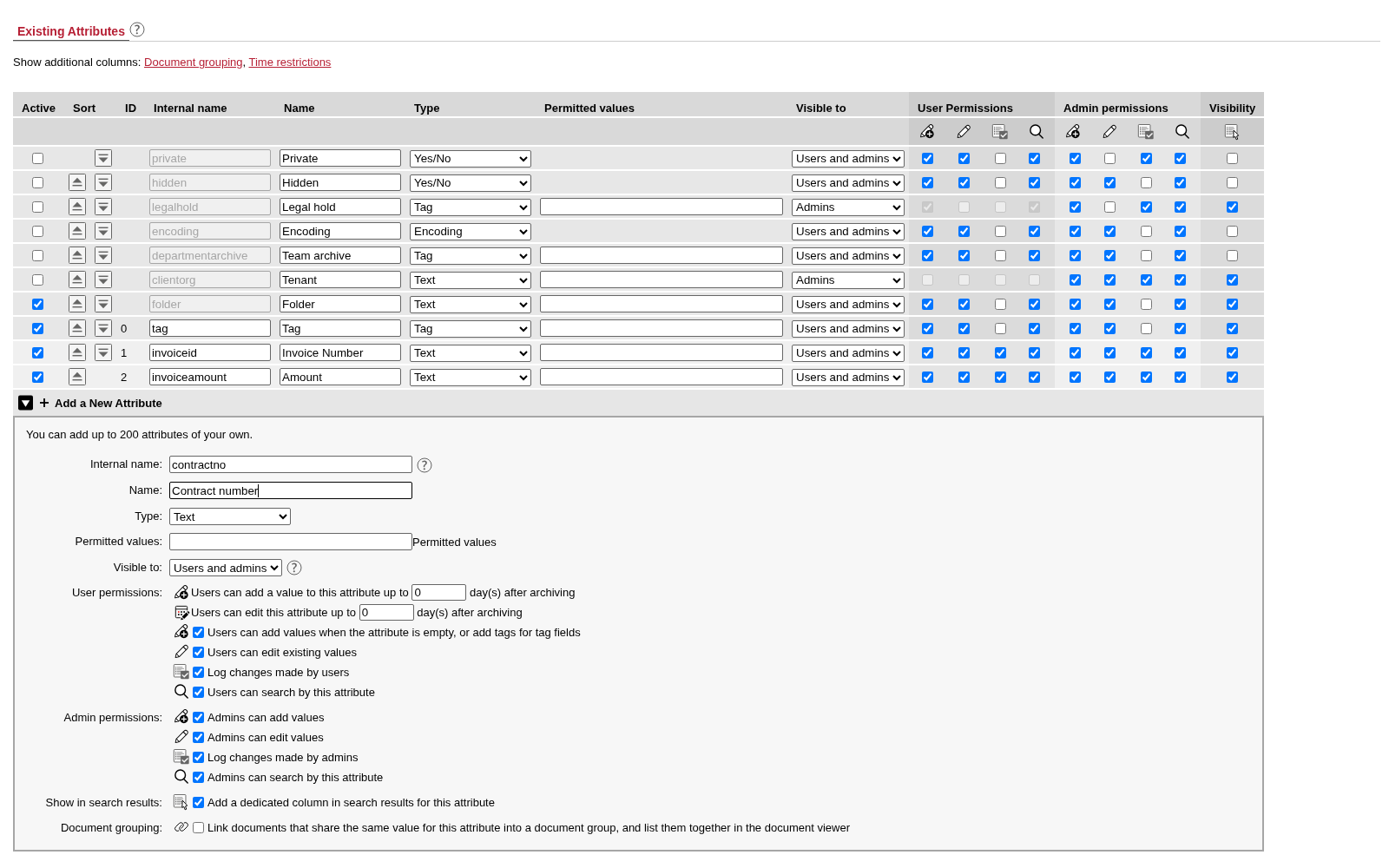
Ein Attribut in einer Minute definieren
Vergeben Sie einen Namen, wählen Sie einen Typ und legen Sie fest, wer Werte ergänzen, bearbeiten und danach suchen darf. Außerdem bestimmen Sie, wie viele Tage nach der Archivierung ein Wert noch ergänzt oder korrigiert werden darf.
- Geben Sie dem Attribut einen Namen, und EMA fügt es jedem Dokument hinzu.
- Wählen Sie einen Typ und die Werte, die Benutzer eingeben dürfen.
- Legen Sie fest, wer Werte ergänzen, bearbeiten und danach suchen darf und wie lange nach der Archivierung.
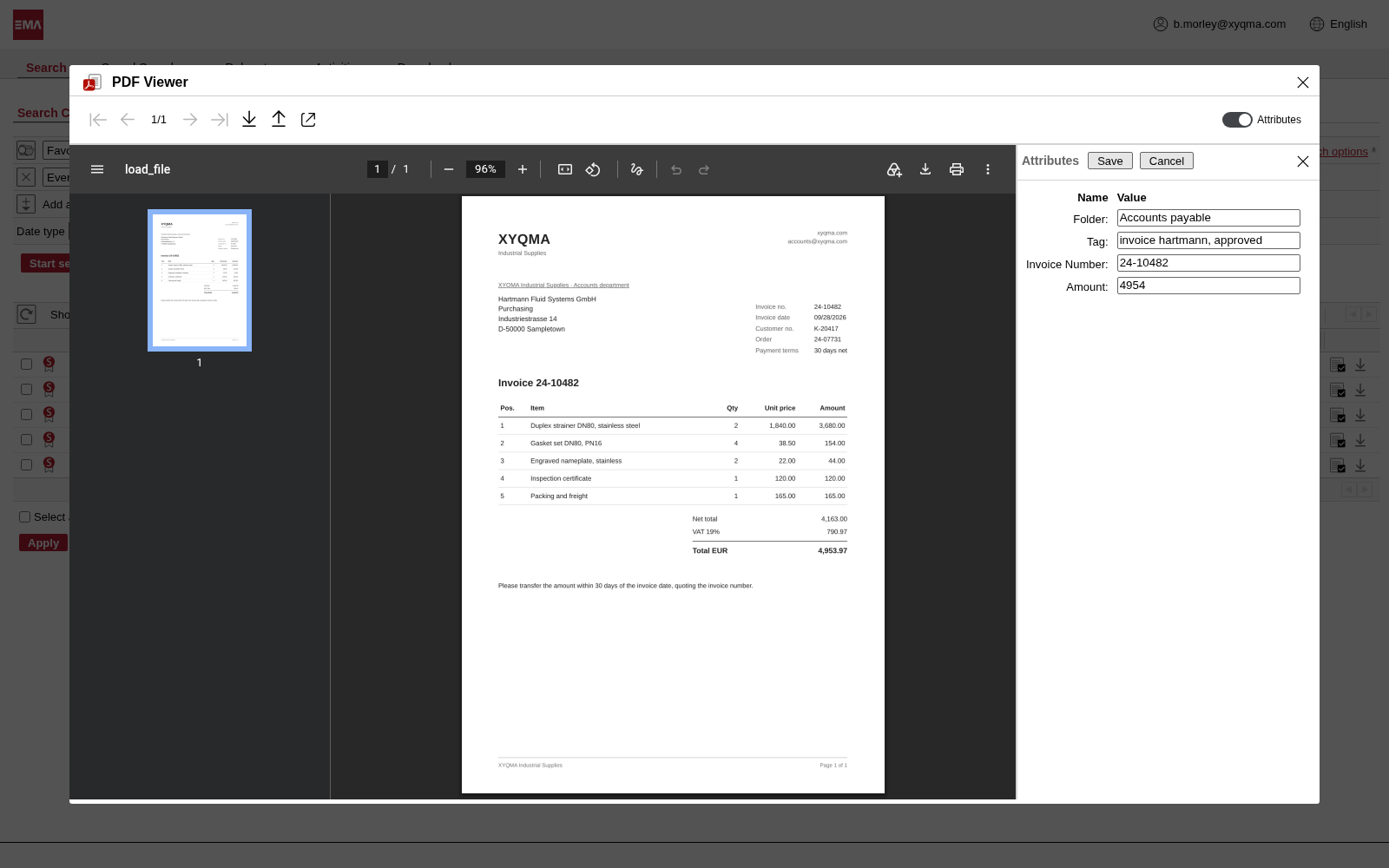
Direkt neben dem Dokument bearbeiten
Öffnen Sie ein Dokument und ergänzen oder korrigieren Sie seine Attribute direkt daneben. Suche und Ergebnisspalten übernehmen die Werte.
- Die Attribute stehen direkt neben dem Dokument.
- Speichern Sie die Änderung. Sie bleibt beim Dokument.
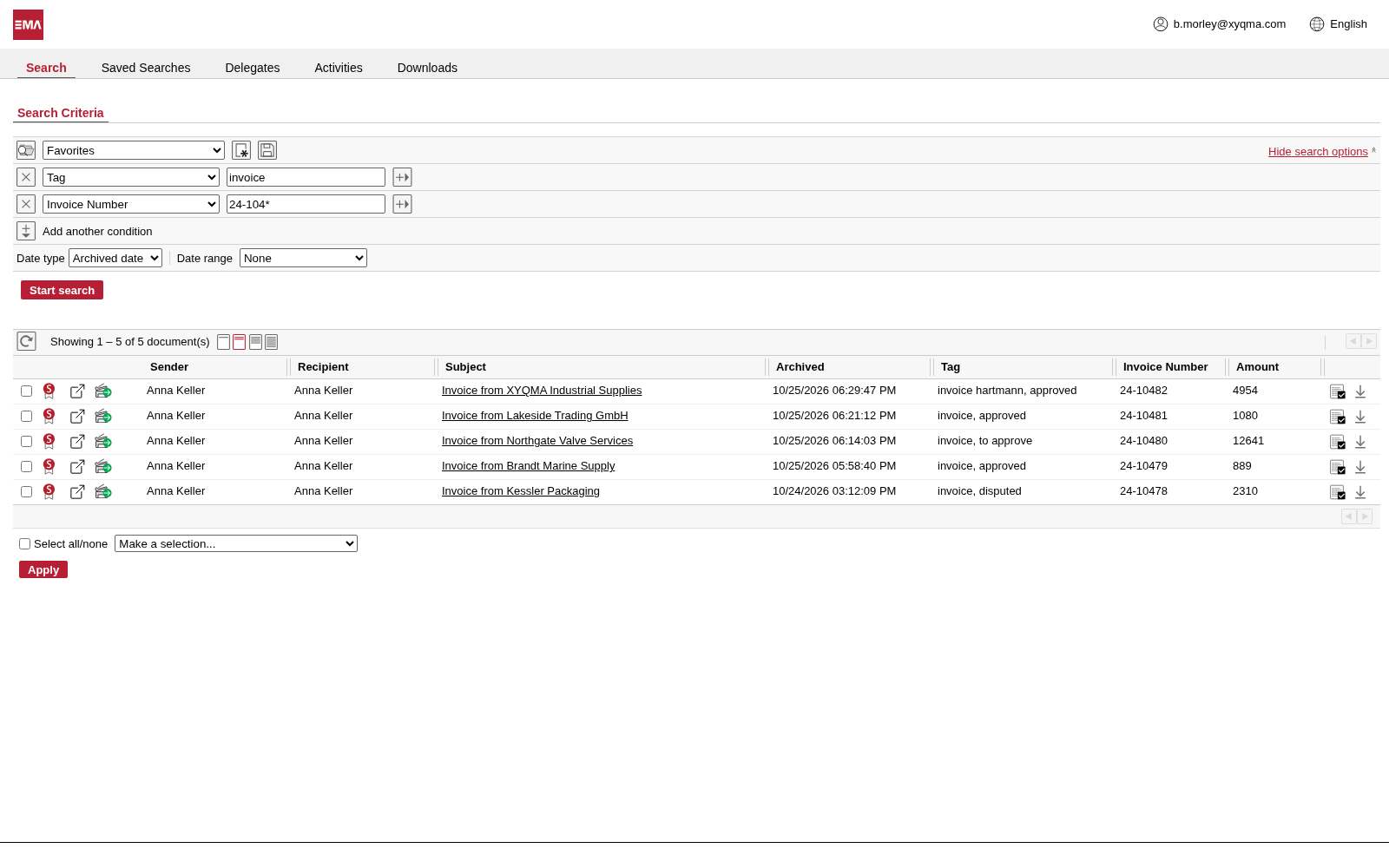
Über Attribute finden
Suchen Sie nach Ihren Attributen wie nach jedem anderen Feld, und zeigen Sie sie als Spalten im Ergebnis an.
- Suchen Sie nach einem Attribut wie nach jedem anderen Feld.
- Attribute erscheinen als Spalten im Ergebnis.
Überall
Suchen, wo Sie arbeiten
Im Browser, neben Ihren E-Mails in Outlook oder auf dem Smartphone.
Outlook und die EMA-App
Das EMA-Add-in bringt das Archiv neben Ihre E-Mails in Outlook: im Web, unter Windows und auf dem Mac. Die EMA-App leistet das unter Android und iOS, so haben Sie das Archiv überall dabei.
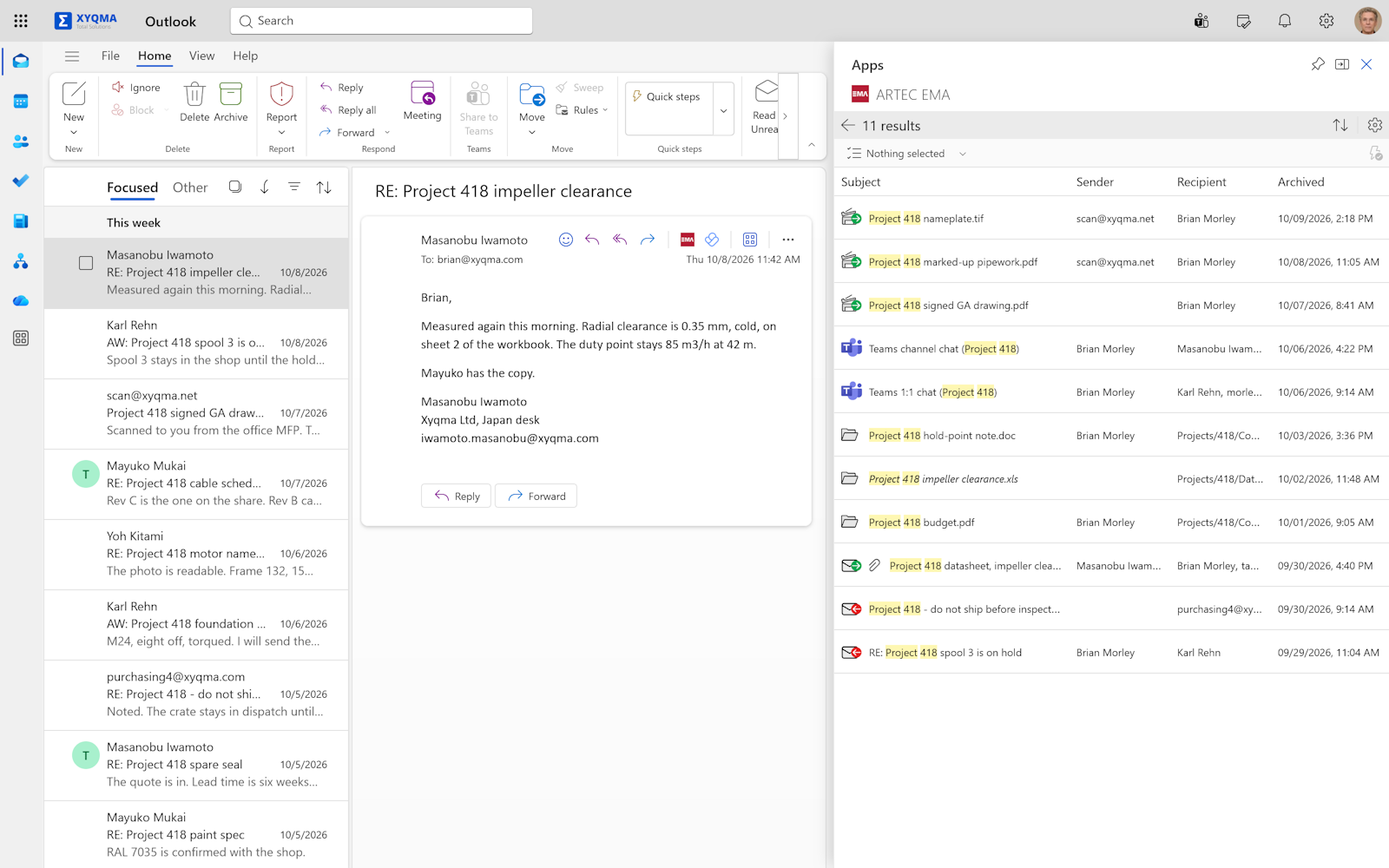
Das Archiv neben Ihren E-Mails
Wenn Ihr Arbeitstag in Outlook stattfindet, ist EMA nur einen Klick entfernt. Das Add-in durchsucht das ganze Archiv, nicht nur E-Mails, sondern auch Ausdrucke, Scans, Dateien, Chats und Telefonate. Öffnen Sie einen Treffer, sehen Sie ihn in der Vorschau an oder starten Sie eine gespeicherte Suche, ohne Outlook zu verlassen. Ihre Ordner und freigegebenen Konten haben Sie dabei griffbereit.
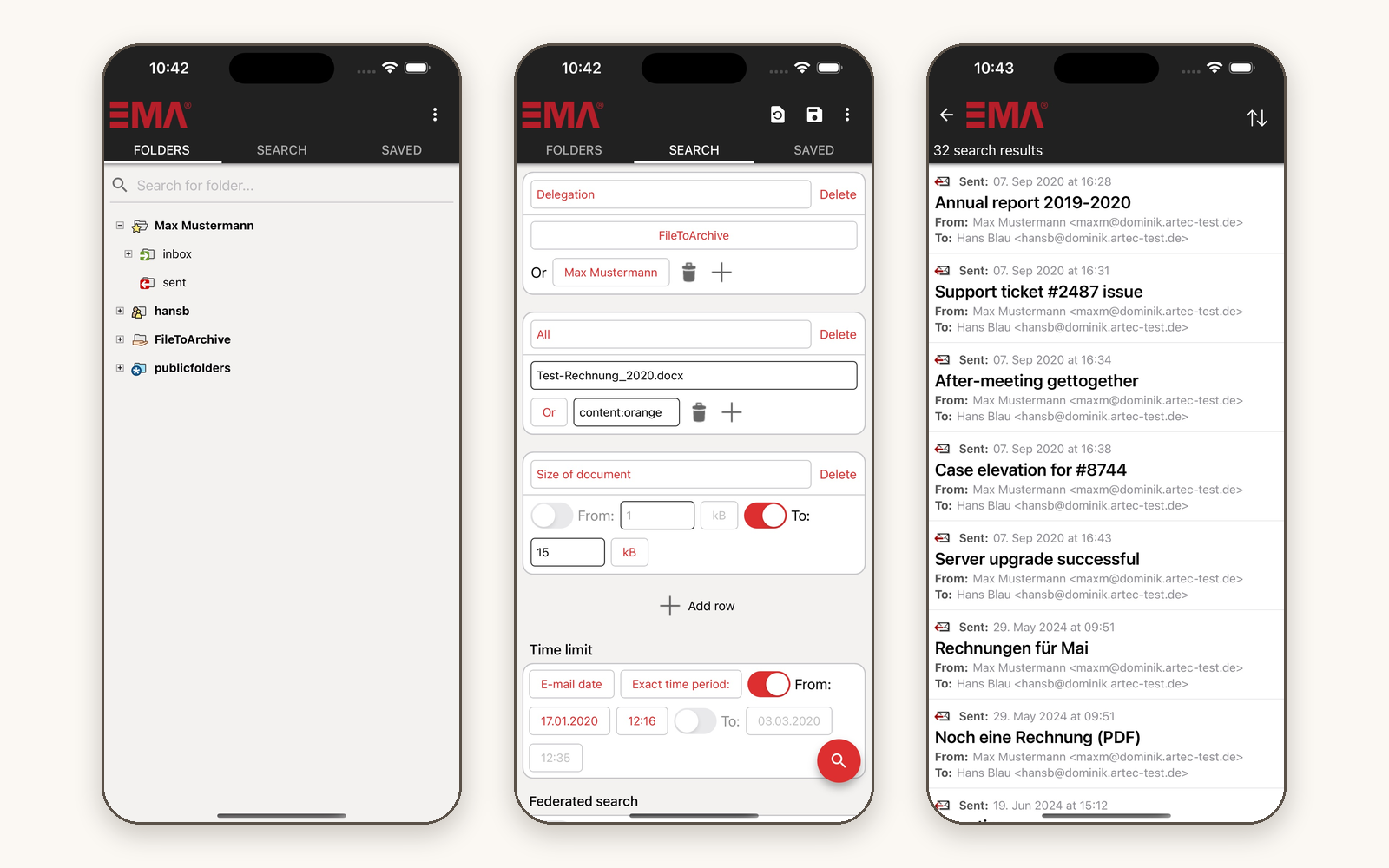
Das Archiv für unterwegs
Mit der EMA-App durchsuchen und durchblättern Sie Ihr Archiv unter Android und iOS, genau wie in der Weboberfläche. Geben Sie die App für alle mit einem Konto frei, oder verwalten Sie sie per Mobile Device Management, damit nur zugelassene Geräte Zugang erhalten. Die App verbindet sich direkt mit Ihrem eigenen Archiv, ohne Server dazwischen, und wir sehen Ihre Daten nicht. Wenn Ihr MDM die Geräte bereits über ein VPN leitet, funktioniert unsere App darüber.

Wir zeigen Ihnen, was EMA kann. Und was nicht.
Nach zehn Minuten wissen Sie, ob EMA zu Ihnen passt. Wenn ja, vertiefen wir in den restlichen zwanzig Minuten die Details.