
EMA Scan
Ihr E-Mail-Archiv nimmt auch Papier auf.
EMA Scan bringt Papier in Ihr vorhandenes Archiv. Sie scannen am Arbeitsplatz, lassen den Text erkennen, ergänzen die Angaben und senden je Dokument ein durchsuchbares PDF. KI setzen Sie ein, wenn Sie möchten, oder lassen sie weg.
Jeder Scanner
WIA- und TWAIN-Scanner sowie Netzwerkscanner, die keinen Treiber brauchen. Ohne Scanner importieren Sie PDFs und Bilder.
Texterkennung nach Wahl
Lokale OCR auf dem PC, Azure Document Intelligence oder ein KI-Modell, das Bilder liest. Oder Sie binden Ihre eigene Engine ein.
Ihre Schlüssel, Ihre Modelle
Sie nutzen Ihre eigenen API-Schlüssel und Ihre eigenen Dienste. Nichts geht an einen Dienst, den Sie nicht gewählt haben.
Keine Seitenlizenzen
Für EMA Scan fallen keine Gebühren pro Seite und keine pro Sprache an, unabhängig davon, wie viel Papier Sie scannen.
Anwendungsfälle
Warum Papier ins Archiv gehört
Rechnungen auf Papier
Ein Stapel Lieferantenrechnungen kommt in den Einzug. EMA Scan trennt ihn an den Trennblättern, findet jede Rechnungsnummer und legt jede Rechnung einem Sachbearbeiter zur Prüfung vor, bevor sie archiviert wird.
Ein Schritt näher am papierlosen Büro
Digitalisieren Sie die alten Aktenordner ein einziges Mal. Die Unterlagen landen im selben Archiv wie Ihre E-Mails, und eine Suche findet beides.
Posteingang
Briefe und Verträge werden beim Eingang gescannt und mit der übrigen Korrespondenz abgelegt, signiert und durchsuchbar.
Schon gescannt?
Importieren Sie die PDFs und Bilder, die ein Scanner oder Kopierer in einem Ordner abgelegt hat, lassen Sie den Text erkennen und übertragen Sie sie.
Scannen
Scannen Sie mit einem gespeicherten Profil oder importieren Sie ein PDF oder einen Ordner mit Bildern. Auch ein Stapel mit tausend Seiten ist kein Problem.
Bereinigen
Entfernen Sie leere Seiten, teilen Sie den Stapel in Dokumente auf, richten Sie die Seiten gerade und bereinigen Sie sie.
Lesen
Der Text wird auf dem PC erkannt oder von dem Dienst, den Sie gewählt haben. Ziehen Sie Wörter von der Seite in die Felder.
Senden
Jedes Dokument geht als durchsuchbares PDF in Ihr eigenes Postfacharchiv oder in eines, für das Sie als Vertreter eingetragen sind.
Vom Papier zum durchsuchbaren Dokument
Ein Fenster für alles, vom Stapel auf dem Scanner bis ins Archiv.
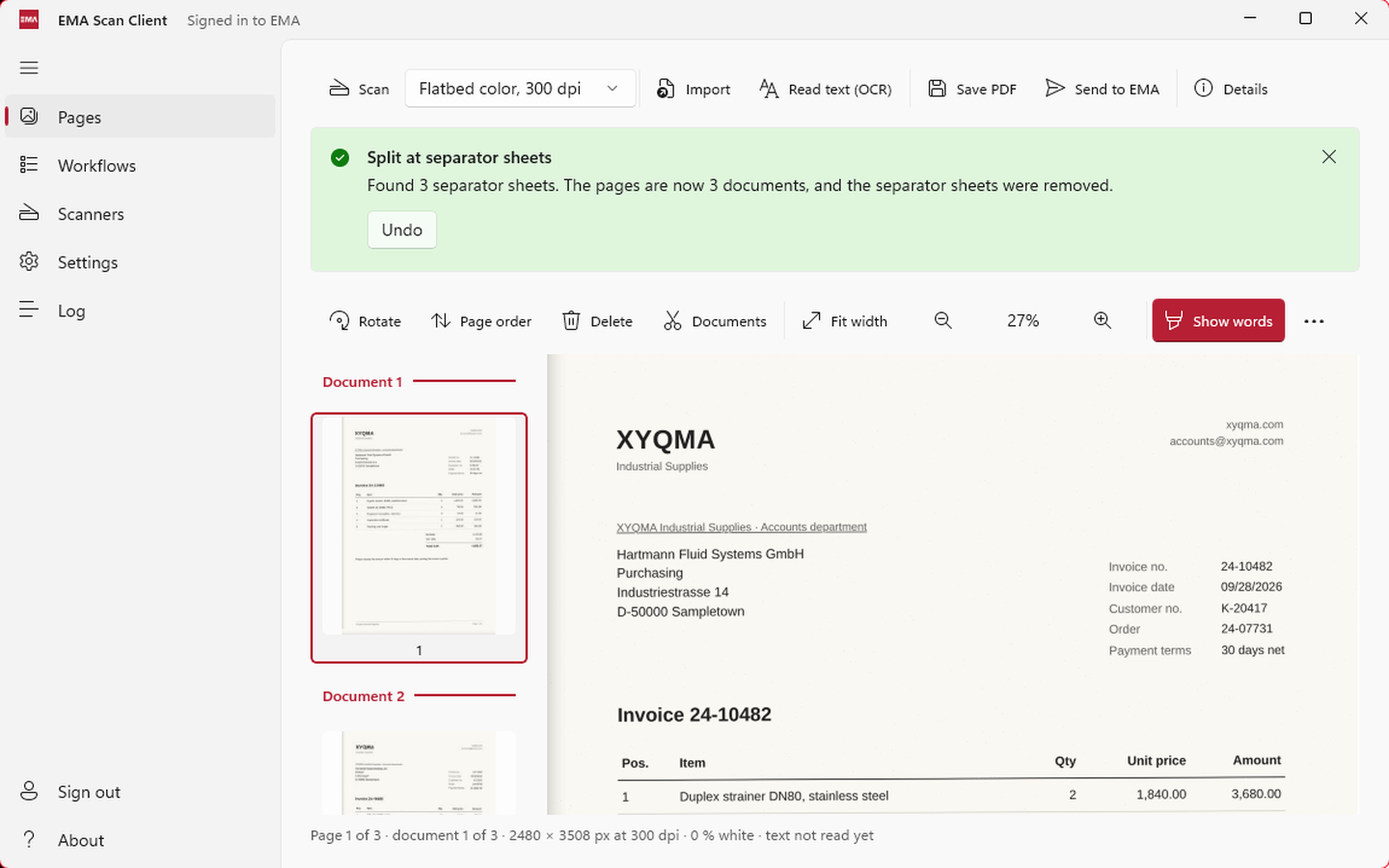
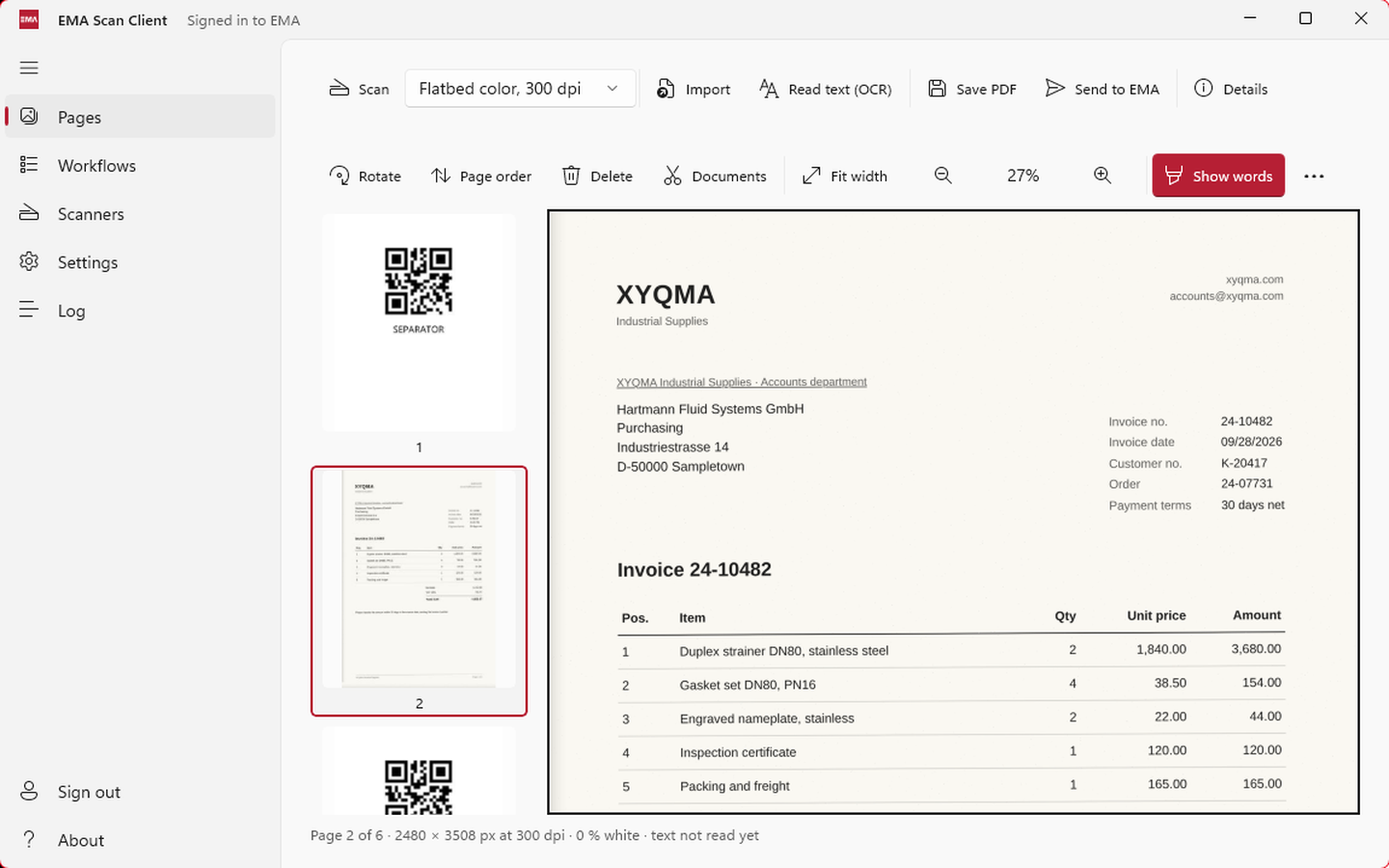
Stapel scannen, einzelne Dokumente erhalten
Wählen Sie ein gespeichertes Scannerprofil und scannen Sie. Legen Sie ein Trennblatt zwischen die Dokumente, und EMA Scan teilt den Stapel für Sie auf.
- Wählen Sie ein gespeichertes Profil, einen lokalen Scanner oder einen im Netzwerk.
- Ein Trennblatt beginnt ein neues Dokument und wird entfernt.
- Jedes Dokument wird erkannt und steht einzeln zur Bearbeitung bereit.
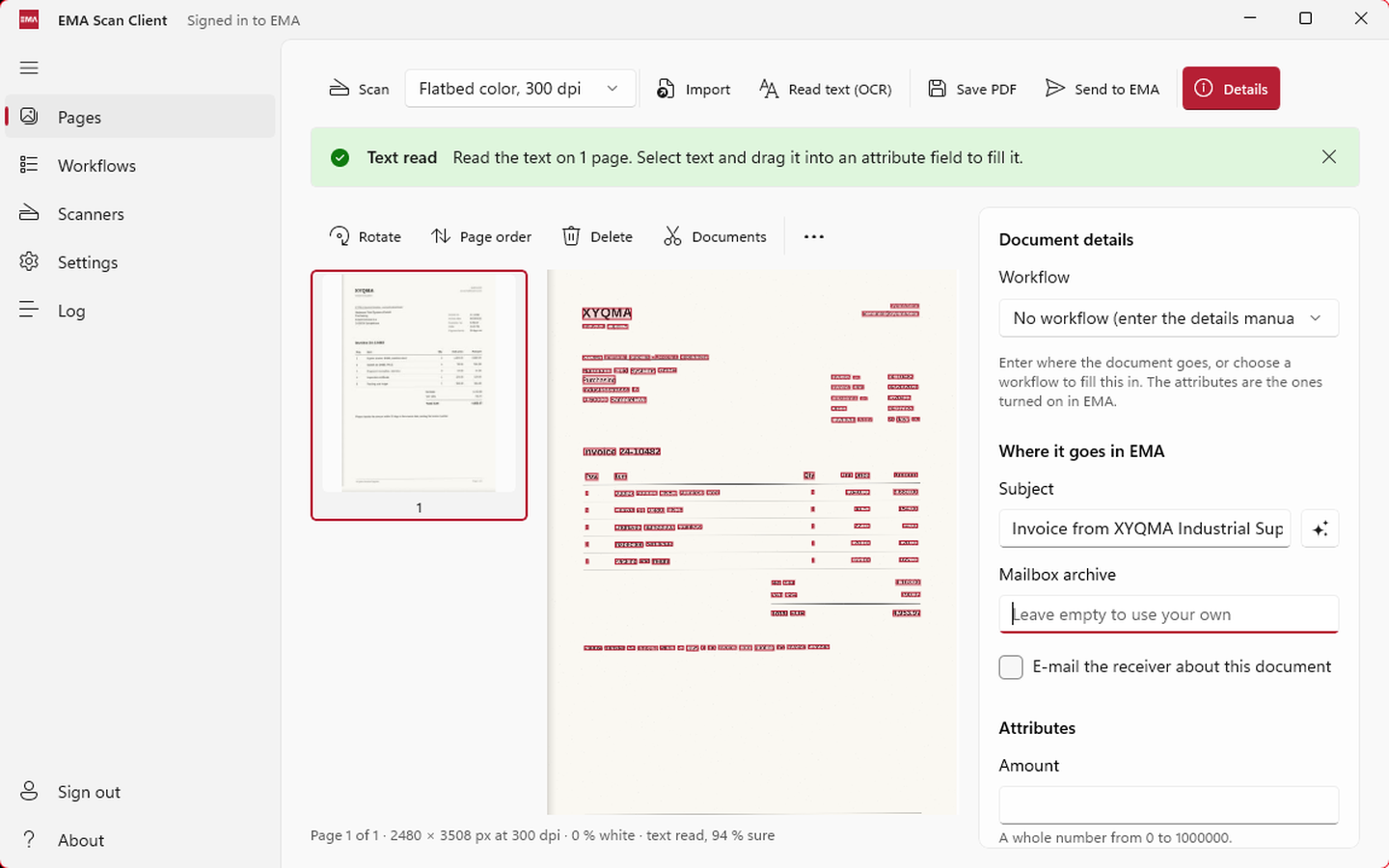
Text erkennen, Angaben ausfüllen
EMA Scan erkennt den Text und zeigt jedes gefundene Wort an. Ziehen Sie Wörter in die Felder, lassen Sie sie über Muster füllen oder, wenn Sie KI einschalten, von der KI ausfüllen. Legen Sie dann fest, wohin das Dokument geht.
- Lassen Sie KI die Angaben ausfüllen, sobald Sie sie einschalten.
- Wählen Sie als Ziel Ihr Postfacharchiv oder ein Archiv, für das Sie Vertreter sind.
- Mit bis zu 200 anpassbaren Attributen halten Sie mehr fest als nur den Scan.
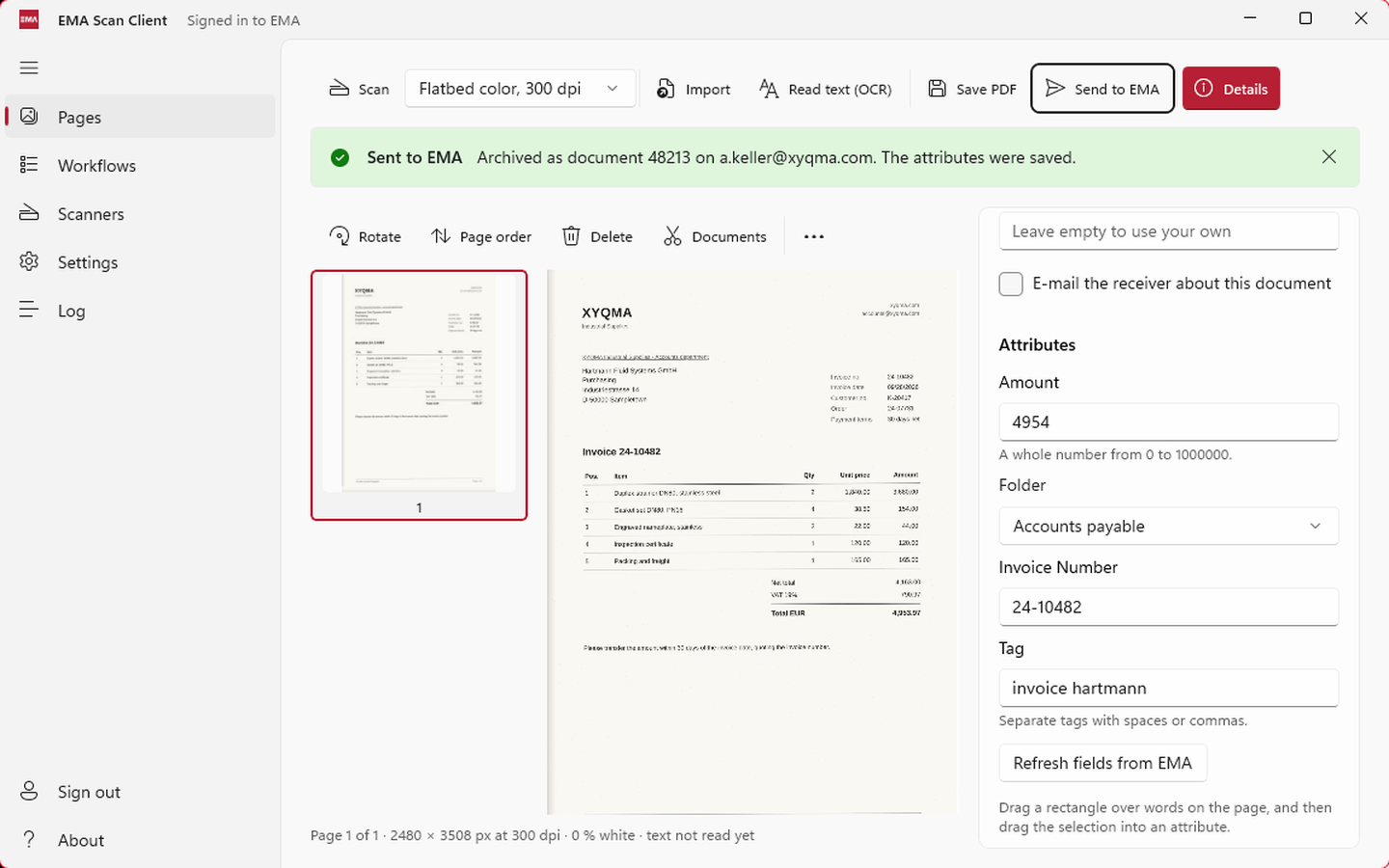
Ein durchsuchbares PDF pro Dokument
EMA bestätigt das archivierte Dokument und speichert seine Attribute mit, hier eine Rechnungsnummer, einen Betrag, einen Ordner und Schlagwörter. Die Attribute erscheinen in den Suchergebnissen, sind durchsuchbar und lassen sich später korrigieren.
- Ein Klick bringt das Dokument mit seinen Attributen in EMA, und Sie können mit dem nächsten Stapel weitermachen.
- EMA archiviert das Dokument, signiert es digital und speichert es sicher. So belegen Sie, dass es nie verändert wurde.
Skripte
Mit Lua automatisieren
Jeder Arbeitsablauf ist ein kurzes Lua-Skript, das ein Assistent für Sie schreibt und das Sie bearbeiten können. Skripte können EMA Scan Client um eigene Schaltflächen ergänzen, dem Benutzer eine Frage stellen, Webdienste aufrufen und KI nutzen. API-Schlüssel für Ihre eigenen Dienste lassen sich als geheime Werte hinterlegen, statt sie in ein Skript zu schreiben. Lua ist schlank und leicht zu lernen. Was Ihr Prozess über die eingebauten Schritte hinaus braucht, kann ein Skript ergänzen.
Arbeitsabläufe
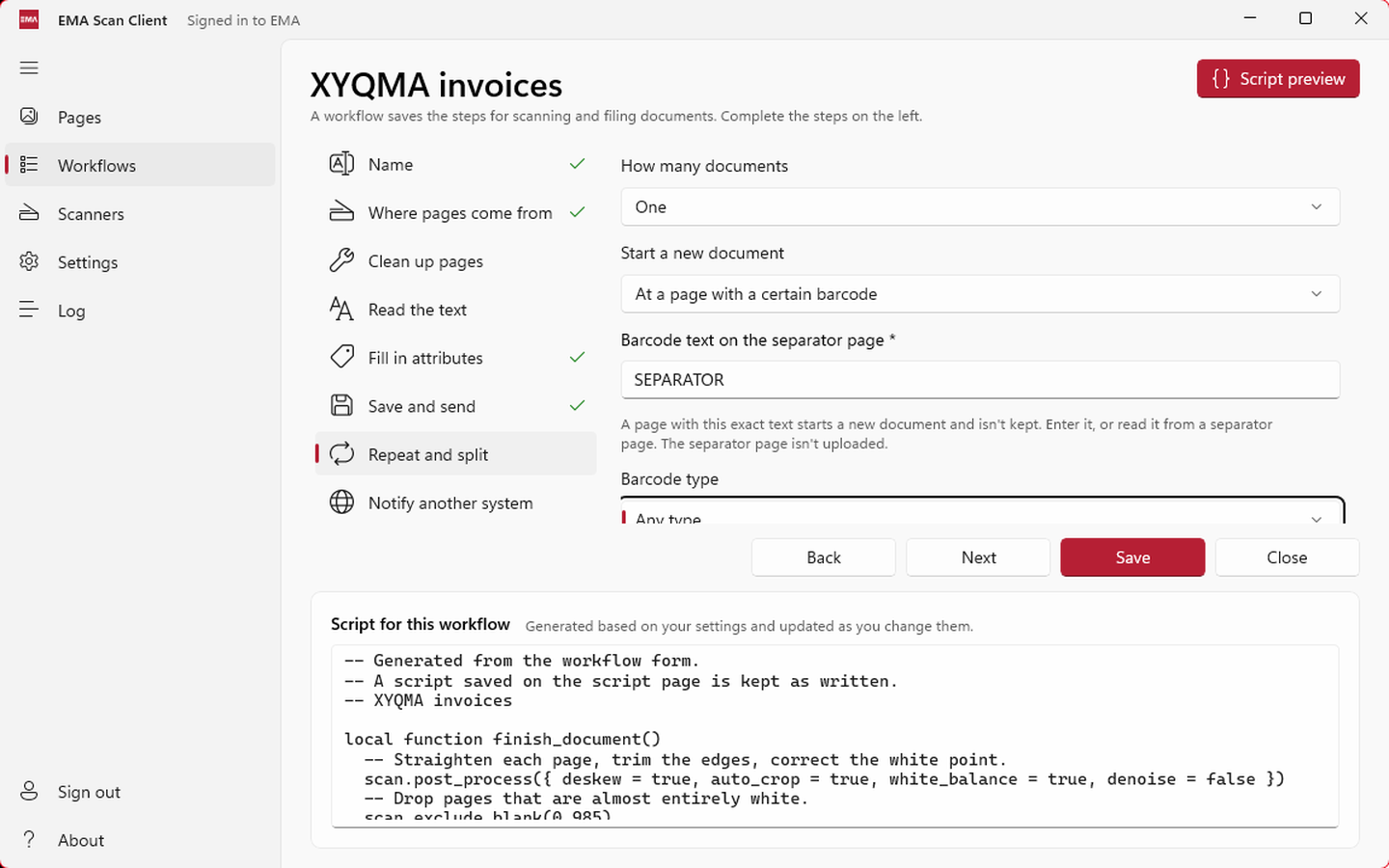
Arbeitsabläufe ohne Programmierung
Ein Assistent baut einen Arbeitsablauf aus einfachen Entscheidungen: woher die Seiten kommen, wie sie bereinigt werden, welche Engine sie liest, welche Attribute ausgefüllt werden und wohin das Ergebnis geht. Muster finden Werte wie eine Rechnungsnummer im Text, und eine Prüfung vor dem Übertragen hält alles Zweifelhafte zurück. Der Assistent schreibt das Lua-Skript, und Sie können es öffnen und ändern.
Texterkennung
Texterkennung mit der Engine Ihrer Wahl
Die lokale Texterkennung läuft auf dem PC, die Seitenbilder bleiben also dort. Azure Document Intelligence liest Geschäftsdokumente samt Layout. Ein KI-Modell, das Bilder liest, kommt mit schlechten Scans und gemischten Sprachen zurecht und kann auch in Ihrem eigenen Netzwerk laufen. Sie legen fest, welche Engines Ihre Benutzer sehen, und über ein Plug-in fügen Sie eigene hinzu.
KI auf Wunsch
Papierdokumente mit KI klassifizieren
KI kann einen Betreff vorschlagen und mit etwas Lua jedes Dokument klassifizieren, etwa als Rechnung, Vertrag oder Brief, und die Attribute für Sie ausfüllen. Sie läuft nur, wenn Sie sie einschalten, und der Text geht direkt vom PC an den Dienst Ihrer Wahl, mit Ihrem eigenen API-Schlüssel, oder an ein Modell in Ihrem eigenen Netzwerk. Ohne KI funktioniert alles andere genauso.
Für Administratoren
Einmal einrichten, an alle verteilen
Legen Sie Texterkennung, KI-Dienst, Attribute und Ihre eigenen Arbeitsabläufe auf einer Seite der EMA-Weboberfläche fest. Das Installationsprogramm bringt Ihre Einstellungen und Richtlinien auf jeden PC und kann ohne Rückfragen installieren. Benutzer melden sich im Browser so an, wie sie es von EMA kennen, Single Sign-on eingeschlossen, sodass jeder Scan unter ihrem Namen abgelegt wird, im eigenen Postfacharchiv oder in einem, für das sie Vertreter sind. Es gibt keinen gemeinsamen Schlüssel, den Sie hüten müssen, und keinen Ordner, in den jeder Dateien legen kann.
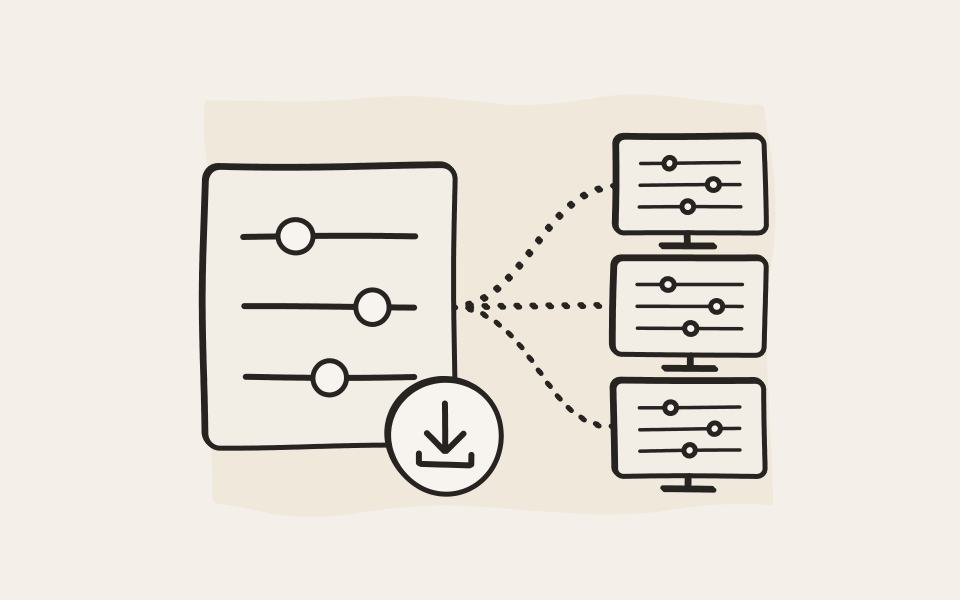
Papierakten zu digitalisieren ist jetzt deutlich weniger aufwendig
Stapel einlegen, Dokumente erhalten
Mehr als ein Trennblatt zwischen den Dokumenten braucht EMA Scan nicht. Es teilt den Stapel, entfernt die Trennblätter und bereitet jedes Dokument einzeln für die Texterkennung vor.
Ein Klick, ein durchsuchbares PDF pro Dokument
EMA archiviert und signiert jedes Dokument, speichert es sicher und legt seine Attribute wie Rechnungsnummer, Betrag, Ordner und Schlagwörter mit ab. Nichts muss exportiert oder kopiert werden.
Scans und ihre Inhalte durchsuchen
Gescannte Rechnungen liegen im selben Archiv wie Ihre E-Mails und alle anderen Dokumente. Suchen Sie breit über alles oder grenzen Sie ein, nach Betreff oder nach einem Attribut wie der Rechnungsnummer, und der Betrag erscheint in der Liste.
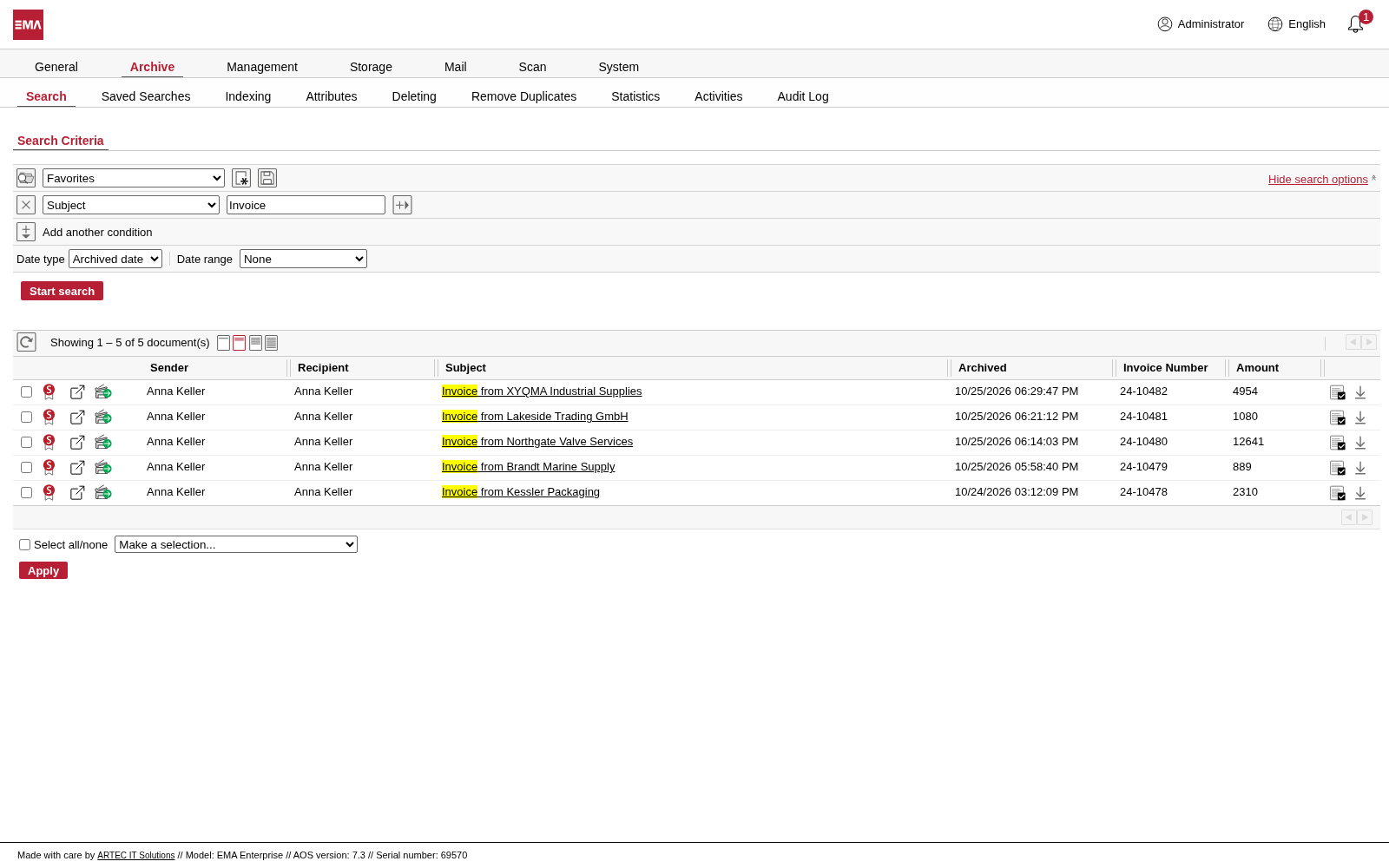
Mehr öffnen als nur den Scan
Das PDF öffnet sich in der Anzeige mit den Attributen daneben, so sehen Sie mehr als nur den Scan. Für jedes Attribut können Sie optional eine Bearbeitungsfrist in Tagen ab der Archivierung festlegen, in der Benutzer einen Wert noch ergänzen oder korrigieren können. Danach ist das Attribut gesperrt, oder Sie sperren es von Anfang an.
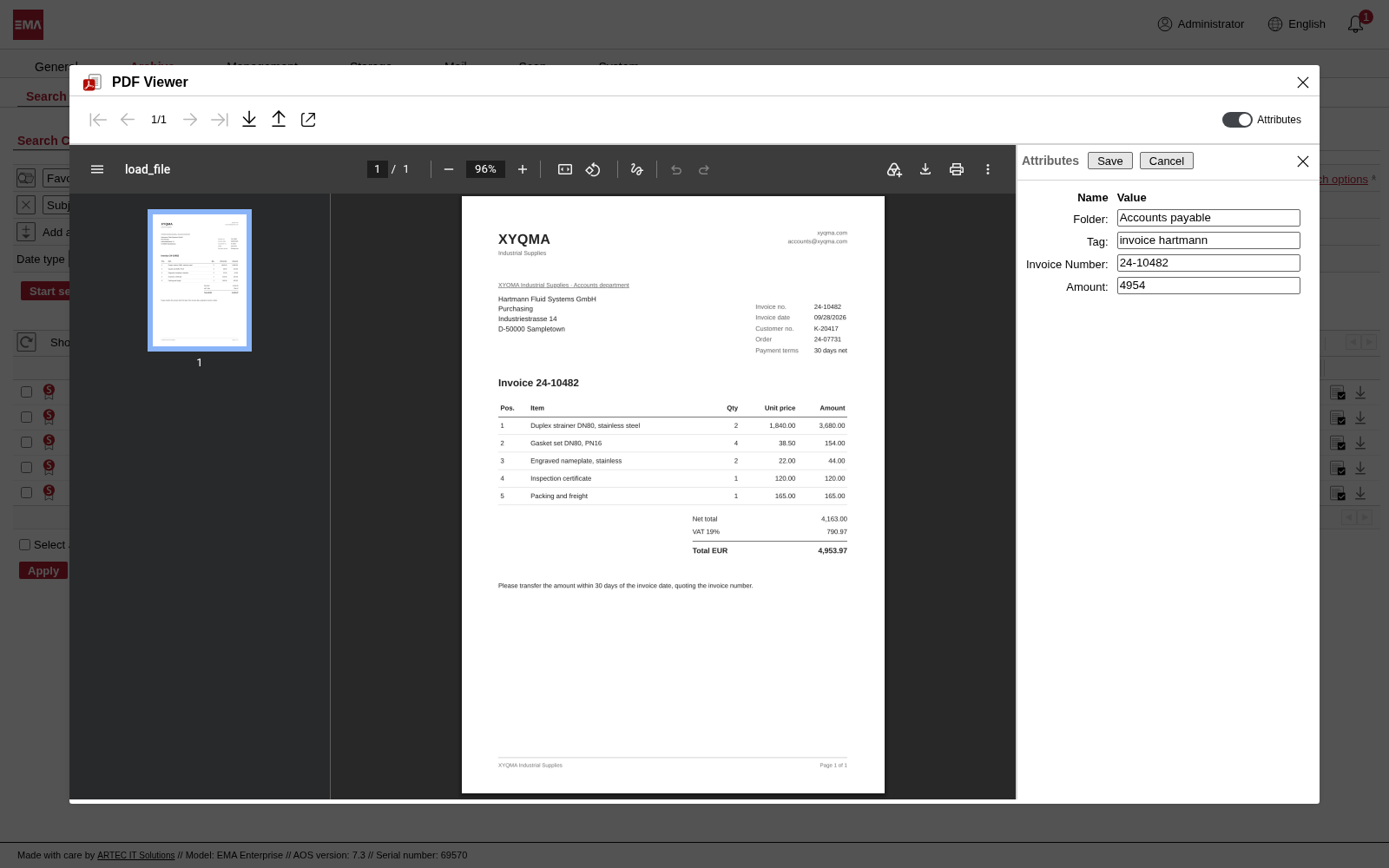
Fragen zu EMA Scan
Was braucht ein PC für EMA Scan Client?
Windows 10 (Version 1809 oder neuer) oder Windows 11 auf einem 64-Bit-PC, der Ihr EMA-System erreicht. Das Installationsprogramm richtet den Client für alle Benutzer des PCs ein. Ein Scanner ist optional, Benutzer können stattdessen PDFs und Bilder importieren.
Wie wird EMA Scan lizenziert?
EMA Scan ist ein Modul Ihrer EMA-Lizenz, keine Lizenz pro PC. Sobald es in EMA freigeschaltet ist, prüft der Client beim Start die Lizenz, und Sie müssen an keinem Arbeitsplatz einen Schlüssel installieren.
Welche Sprachen kann die Texterkennung lesen?
Die lokale OCR liest mehr als 100 Sprachen, bei Bedarf mehrere auf einer Seite, und Ihr Administrator legt fest, welche davon auf den PCs installiert sind. Azure Document Intelligence und KI-Modelle, die Bilder lesen, brauchen gar keine Sprachdateien und kommen gut mit gemischten Sprachen zurecht.
In welchen Sprachen gibt es die Anwendung selbst?
Englisch, Deutsch, Spanisch, Französisch, Italienisch, Japanisch, Niederländisch, Polnisch, Russisch und Tschechisch. EMA Scan Client folgt der Anzeigesprache von Windows.
Brauchen wir spezielle Trennblätter?
Jede Seite, deren Barcode den Trenntext enthält, ist geeignet. EMA Scan Client druckt ein fertiges QR-Trennblatt, oder Sie stellen den Text passend zu Ihren vorhandenen Blättern ein, als QR, Code 128, Code 39, EAN oder UPC. Arbeitsabläufe können den Stapel auch an leeren Seiten oder an einem Wort auf der Seite teilen.
Was geschieht mit den Seitenbildern auf dem PC?
Während der Arbeit bleiben sie im eigenen Ordner des Benutzers und werden beim Schließen der Anwendung gelöscht. Das PDF für EMA wird bei jeder Übertragung neu erstellt und danach entfernt. Mit lokaler OCR verlässt eine Seite den PC erst auf dem Weg in Ihr Archiv.
Kann die Poststelle für andere Abteilungen scannen?
Ja. Ein Benutzer überträgt jedes Dokument an ein Archiv, für das er Vertreter ist, etwa das der Kreditorenbuchhaltung, und EMA kann den Empfänger per E-Mail über das neue Dokument informieren.
Können wir sicherstellen, dass die Angaben richtig ausgefüllt werden?
Ja. Jedes Feld folgt den Regeln seines Attributs in EMA: Muster, Auswahllisten, erlaubte Schlagwörter und Zahlenbereiche. Ein Arbeitsablauf kann Felder zu Pflichtfeldern machen und festlegen, wie sicher ein Wert erkannt sein muss. Übertragen wird erst, wenn jedes Dokument die Prüfung besteht, und alles Zweifelhafte wartet, bis eine Person es geprüft hat.
Lassen sich Scans, die per E-Mail eingegangen sind, durchsuchbar machen?
Ja. Die Globale Texterkennung liest bei der Indexierung durch EMA den Text in Bildern und in PDFs ohne Textebene aus archivierten E-Mails und aus EMA File. Ein gescannter Brief oder ein fotografierter Beleg wird dann über die Wörter darauf gefunden. Früher archivierte Dokumente werden einbezogen, sobald der Suchindex neu aufgebaut ist.

Wir zeigen Ihnen, was EMA kann. Und was nicht.
Nach zehn Minuten wissen Sie, ob EMA zu Ihnen passt. Wenn ja, vertiefen wir in den restlichen zwanzig Minuten die Details.