
SMART Link
Alles zu diesem Kunden, direkt in Ihrer Anwendung
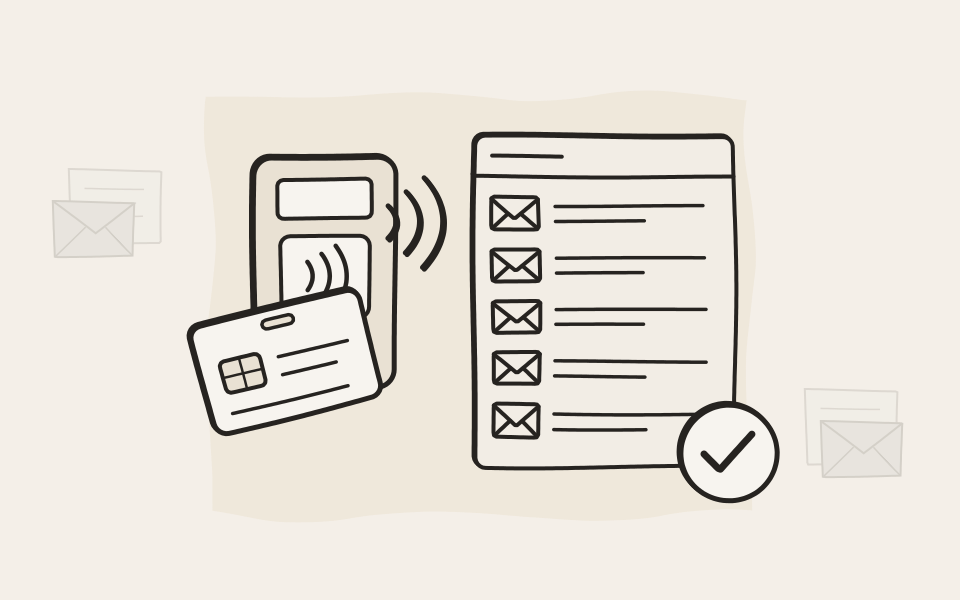
SMART Link holt alles, was Ihr Archiv zu einem Kunden, einer Bestellung oder einem Ticket enthält, in die Anwendung, mit der Ihr Team ohnehin arbeitet. Ein Klick im Datensatz, und die Historie mit E-Mails, Scans, Ausdrucken, Dateien und Anrufen ist da.
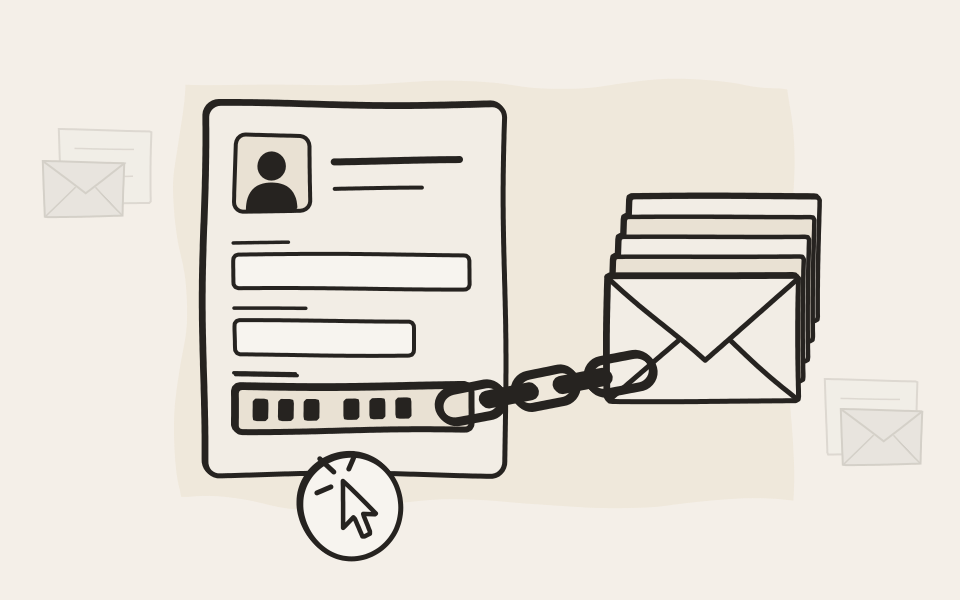
So funktioniert es
Eine gespeicherte Suche mit einem Platzhalter
Ihre Anwendung setzt die Kundennummer ein. Den Rest erledigt EMA.
Drei Schritte, keine Programmierung am Archiv
Suche speichern
Legen Sie die Suche einmal in EMA an, zum Beispiel für alles, was eine Kundennummer enthält, und geben Sie sie für das Team frei.
Link einfügen
Fügen Sie den Link in Ihre Anwendung ein, am Ende ergänzt um die Kunden-, Bestell- oder Ticketnummer des Datensatzes.
Datensatz öffnen
Alle Treffer erscheinen direkt daneben, E-Mails ebenso wie Dokumente, mit Vorschau und Download.
Von der Bestellung zum Dokument mit einem Klick
Das sieht Ihr Team in der Anwendung, die es ohnehin nutzt.
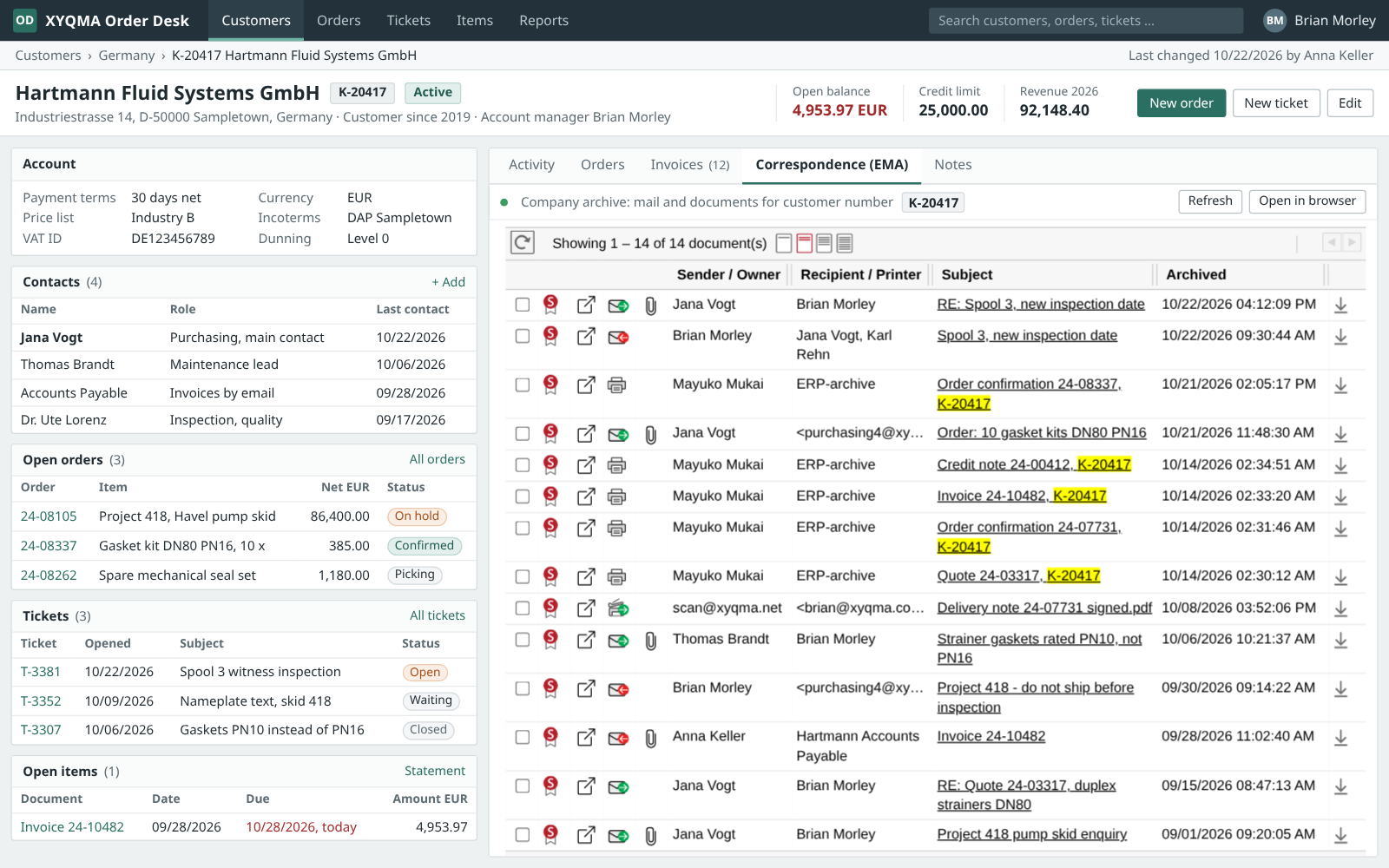
Die Historie direkt neben dem Datensatz
Sie öffnen einen Kunden, und neben dem Datensatz stehen alle archivierten E-Mails, Ausdrucke und Scans zu ihm, gefunden über die Kundennummer.
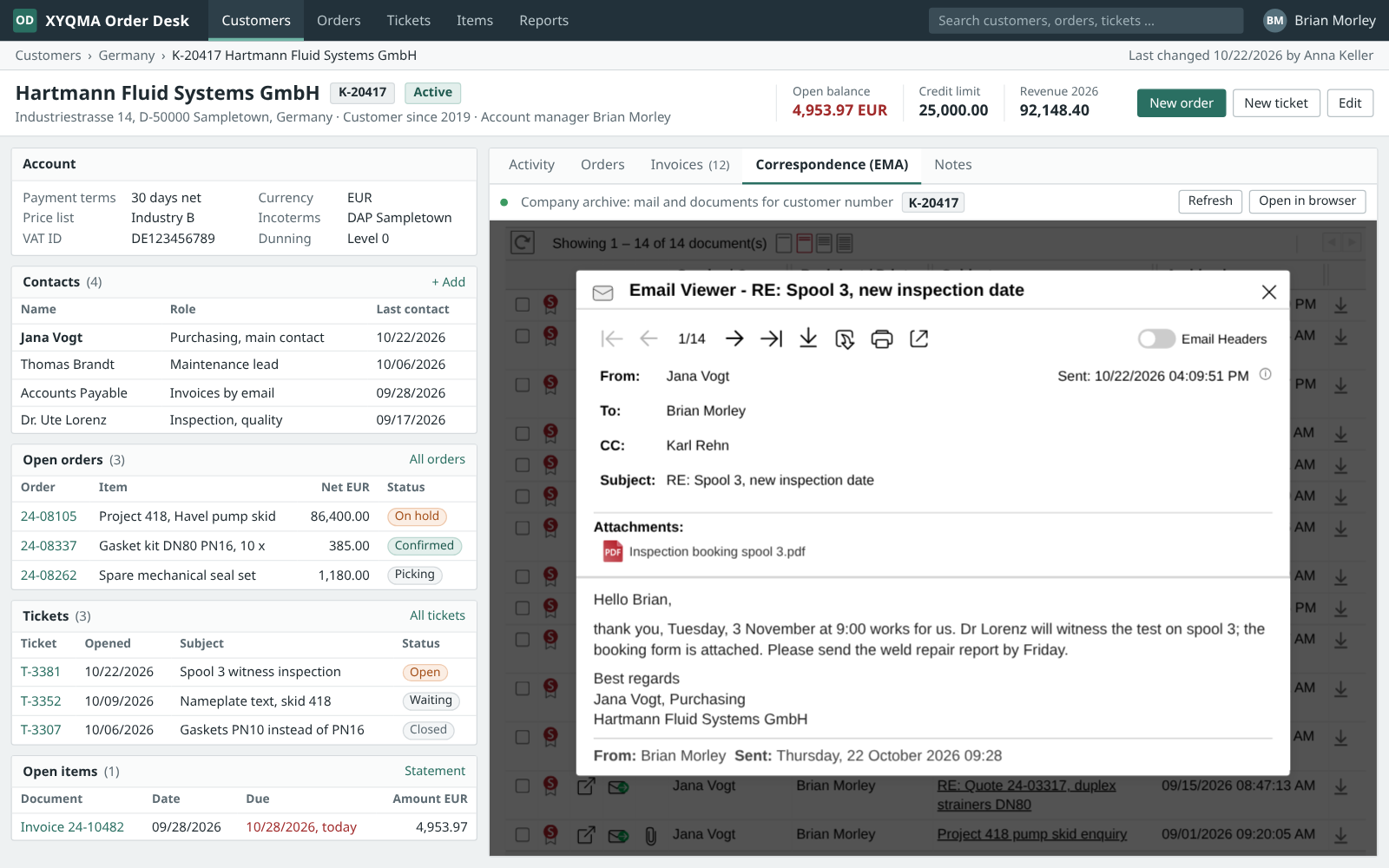
Lesen, ohne die Anwendung zu verlassen
Eine E-Mail, ein Scan oder ein PDF öffnet sich im EMA-eigenen Viewer, direkt in der Anwendung.
Einsatz
In Ihren eigenen Anwendungen zu Hause
Seine Stärken zeigt SMART Link in Geschäftssoftware, die Sie selbst entwickeln oder betreiben.
In Ihrer Anwendung
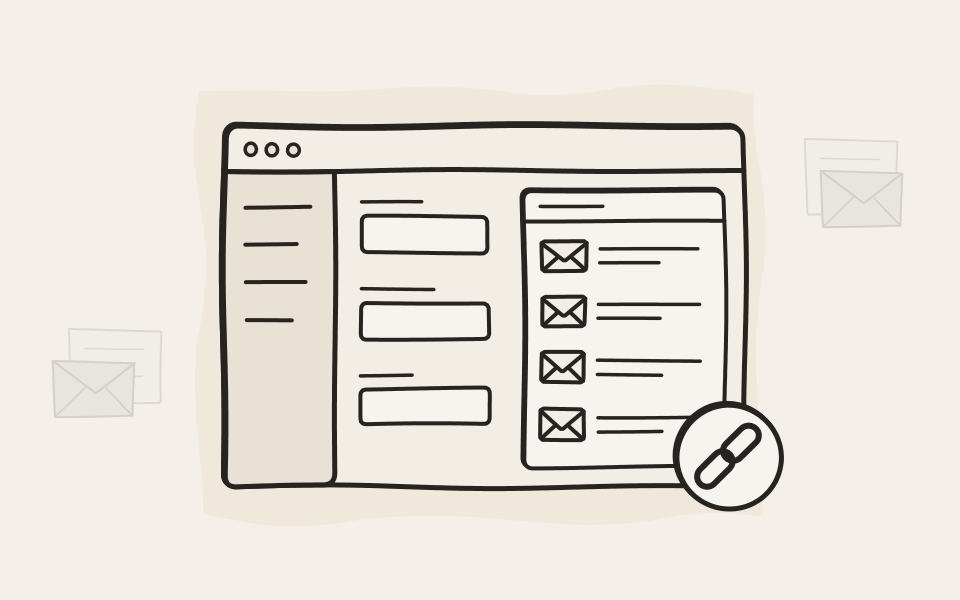
Betten Sie SMART Link in ein Browser-Steuerelement Ihrer eigenen Anwendung ein, etwa WebView2 in einem .NET-Programm oder das Browser-Steuerelement in Microsoft Access, und das Archiv wird Teil der Oberfläche. Überall sonst, von Excel bis zum Ticketsystem, öffnet es sich als Link.
Single Sign-on, jeder Benutzer mit eigener Sicht
Die Anmeldung läuft über das vorhandene Single Sign-on, ein zusätzliches Kennwort entfällt. Jeder sieht nur, was seine eigenen Berechtigungen zulassen, genau wie in EMA selbst.
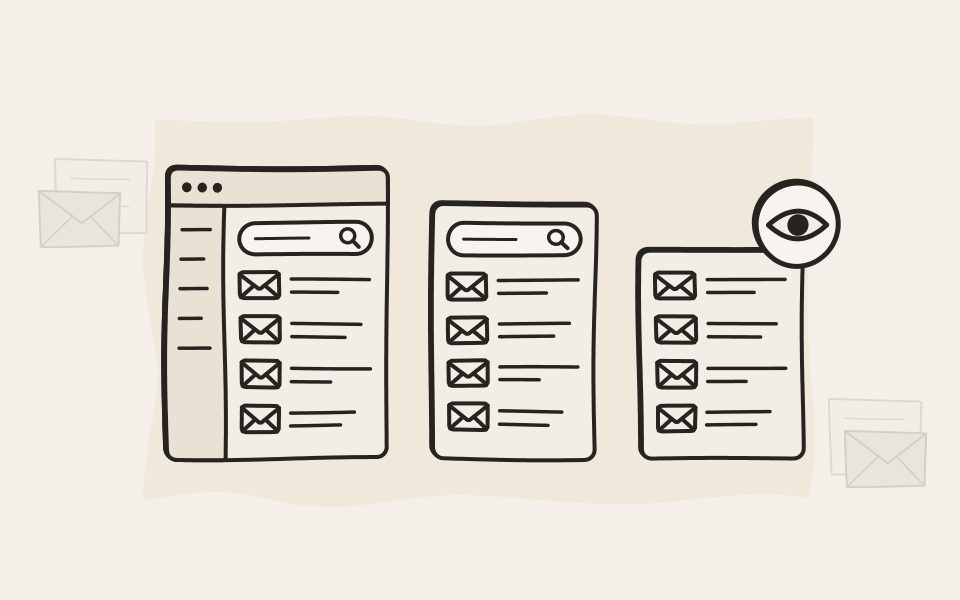
So viel von EMA zeigen, wie Sie möchten
Zeigen Sie EMA mit seinen Menüs, mit eingeklappten Suchfeldern oder nur die Ergebnisse, damit sich das Archiv in Ihre Oberfläche einfügt.
Beispiele
Wo Teams SMART Link einsetzen
Kundenservice
Alles zu einem Ticket direkt daneben, damit niemand den Kunden zweimal fragen muss.
Vertrieb
Angebot, Verhandlung und Bestellbestätigung, direkt am Kundendatensatz.
Buchhaltung
Rechnung, Mahnung und Antwort, gefunden über die Rechnungsnummer.
Projekte
Pläne, Freigaben und Änderungsanträge, aufgelistet nach Projektnummer.

Sehen Sie Ihre eigene Anwendung mit dem Archiv darin
Nennen Sie uns die Anwendung, mit der Ihr Team täglich arbeitet. Wir zeigen Ihnen, wie SMART Link dazu passt.